
도움말 → 홈페이지 열기 는 공식 홈페이지를, 도움말 → 사용 설명서 는 이 설명서를 브라우저로 엽니다.
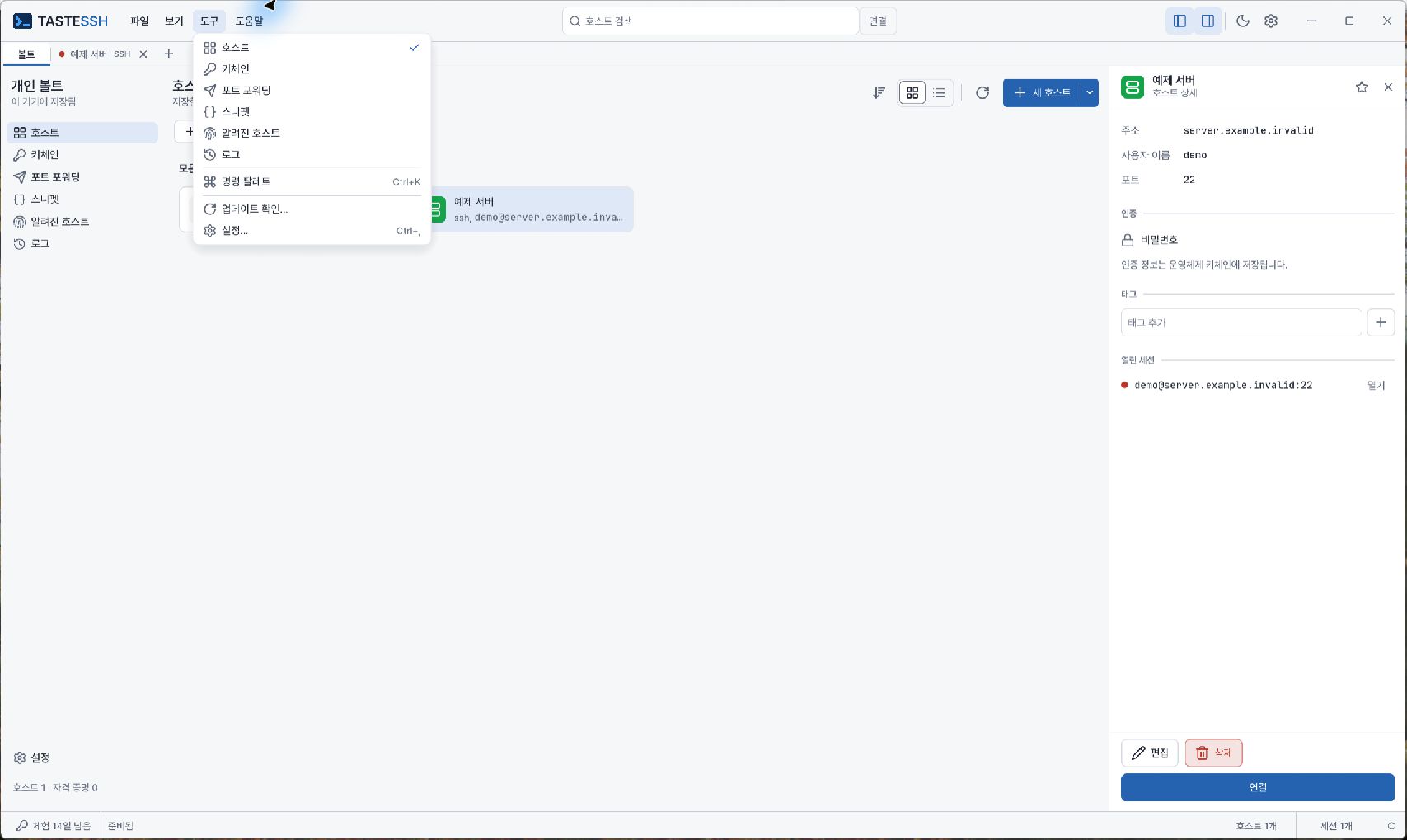
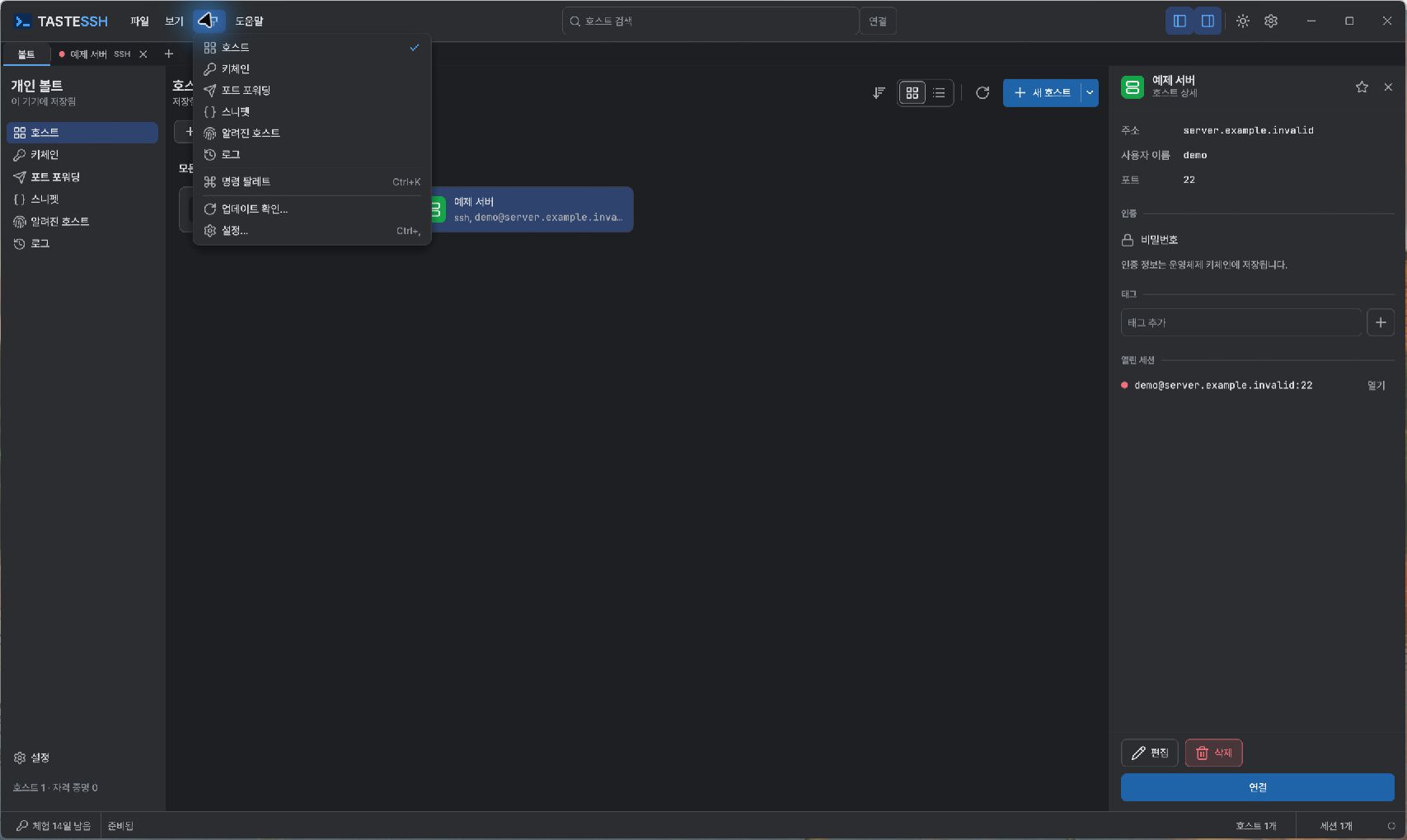
메뉴 순서는 파일 → 보기 → 작업 공간 → 모니터링 → 도구 → 도움말입니다. 표시 설정의 메뉴 위치 선택에 따라 제목 영역 또는 별도 메뉴 표시줄에 나타날 수 있습니다. 파일은 새 호스트·새 탭·끝내기, 보기는 상세 드로어, 도구는 호스트·키체인·포트 포워딩·스니펫·알려진 호스트·로그·명령 팔레트·업데이트 확인·설정을 제공합니다. 도움말에서는 단축키·공지사항·정보를 찾습니다. 0.2.19에서는 설정을 도움말이 아닌 도구에서 엽니다.
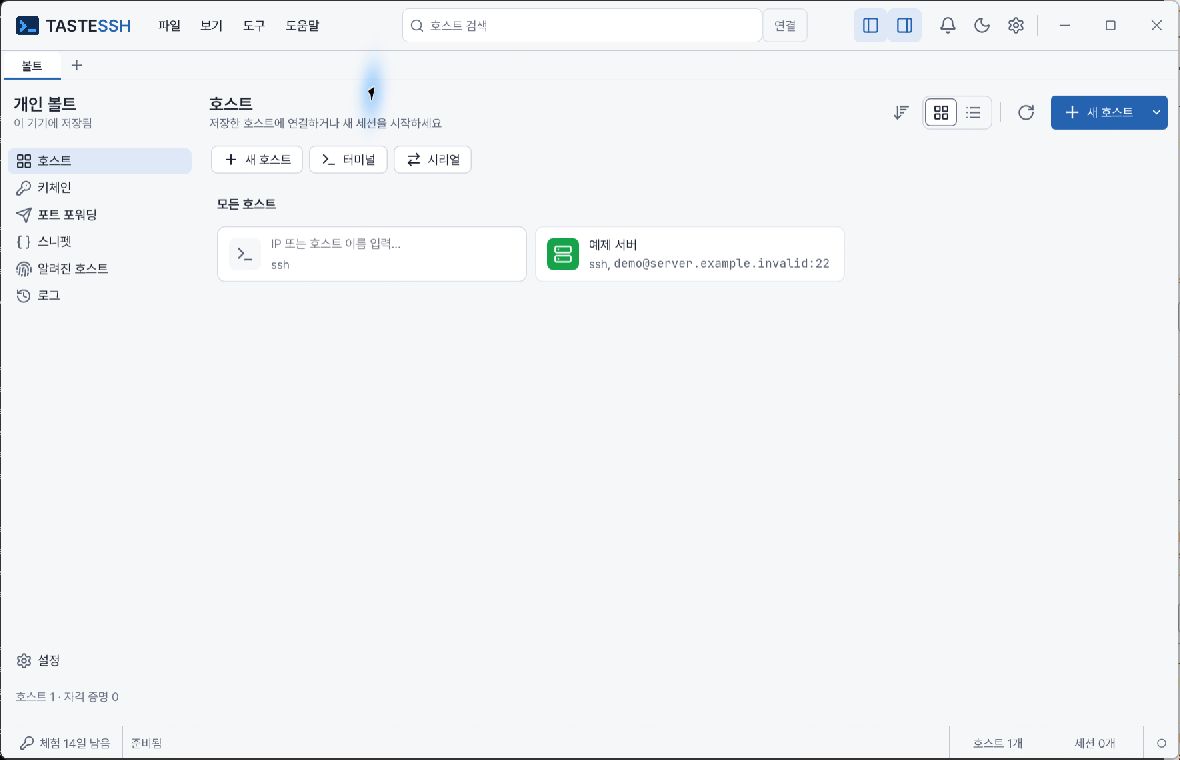
도구 → 업데이트 확인 또는 명령 팔레트의 업데이트 확인은 소프트웨어 업데이트 창을 열고 확인을 시작합니다. 일반 설정 창을 열려면 도구 → 설정 또는 Ctrl+,를 사용하세요. 위 호스트 화면 예시는 0.2.18이며, 아래 도구 메뉴는 실제 0.2.19 배포판에서 촬영했습니다.
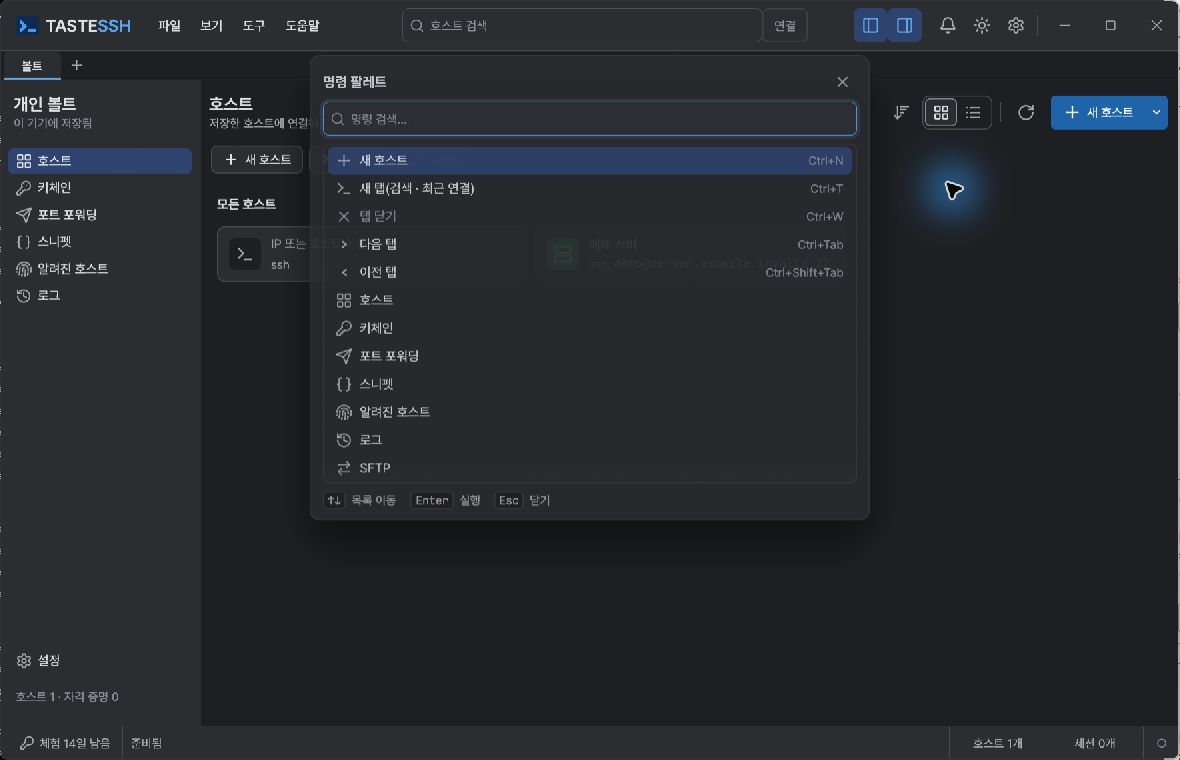
SFTP 탭은 기본적으로 숨깁니다. 설정 → 윈도우 → SFTP 탭 표시를 켜거나 명령 팔레트의 SFTP를 사용합니다. SFTP 탭의 × 또는 Ctrl+W는 화면을 숨기며 진행 중인 연결·전송을 종료하는 명령이 아닙니다. 종료하려면 SFTP 화면의 연결 끊기·전송 취소를 사용하세요. 볼트 탭은 기본 작업 화면이며 닫기 대상이 아닙니다.
사이드바는 Ctrl+B, 보조 패널은 Ctrl+Alt+B로 표시를 바꿉니다. 좁은 창에서는 패널이 접히거나 덮어 열릴 수 있습니다. 원하는 명령을 찾지 못하면 Ctrl+Shift+P로 명령 팔레트를 열어 이름을 검색하세요.
기대 결과는 해당 기능 화면의 표시입니다. 표시가 다르면 버전·화면 폭·배율·설정의 표시 상태를 먼저 확인합니다.
| 영역 | 용도 |
|---|---|
| 상단 메뉴 | 파일·보기·작업 공간·모니터링·도구·도움말에서 앱 명령을 찾습니다. 위치는 표시 설정을 따릅니다. |
| 상단 탭 | 가운데 정렬된 볼트 라벨과 SFTP, 시리얼 또는 열린 세션 사이를 이동합니다. |
| 호스트 영역의 왼쪽 탐색 | 호스트, 키체인, 포트 포워딩, 스니펫, 알려진 호스트, 로그를 관리합니다. |
| 중앙 작업 영역 | 선택한 목록이나 터미널을 표시합니다. |
| 세션의 오른쪽 보조 창 | 스니펫, 세션 정보, 표시 관련 도구를 제공합니다. |
| 작업 공간의 도구 패널 | 작업 공간의 배치와 영역 내용을 고릅니다. 작업 공간과 탭 그룹을 참고하세요. |
| 알림 | 저장·접속·전송 결과와 오류를 확인합니다. |
오른쪽 보조 창과 SFTP 화면은 서로 다른 도구입니다. 세션 보조 창에 모든 기능이 탭으로 모여 있다고 가정하지 마세요. 명령 팔레트에서 필요한 기능을 이름으로 찾을 수도 있습니다.
모니터링 아래에 작업 공간, 그 아래에 설정이 이어집니다. 설정 앞의 구분선은 표시하지 않습니다. 작업 공간을 누르면 기존 배치 화면으로 이동하며 새 서버 접속이나 로컬 프로세스를 시작하지 않습니다.
파일 · 보기 · 작업 공간 · 모니터링 · 도구 · 도움말 순서입니다. 작업 공간 메뉴에서 배치·설정·전체 일시 중지·새 보기 저장·저장된 구성 적용을 사용합니다. 모니터링 메뉴에서는 전체 현황 또는 이미 열린 서버별 모니터링 탭으로 이동합니다. 메뉴를 열거나 화면을 이동하는 것만으로 서버에 접속하거나 수집을 시작하지 않습니다. 볼트 왼쪽 메뉴의 모니터링·작업 공간·설정 항목도 함께 유지됩니다.
볼트 탭에서 우클릭하거나 탭에 초점을 둔 뒤 Shift+F10 또는 컨텍스트 메뉴 키를 누르면 탐색 메뉴가 열립니다. 볼트의 각 항목과 작업 공간, 설정으로 이동할 수 있습니다. 메뉴 열기만으로 접속이나 수집을 시작하지 않습니다. 볼트는 고정 탭이므로 닫기 메뉴는 없습니다.
