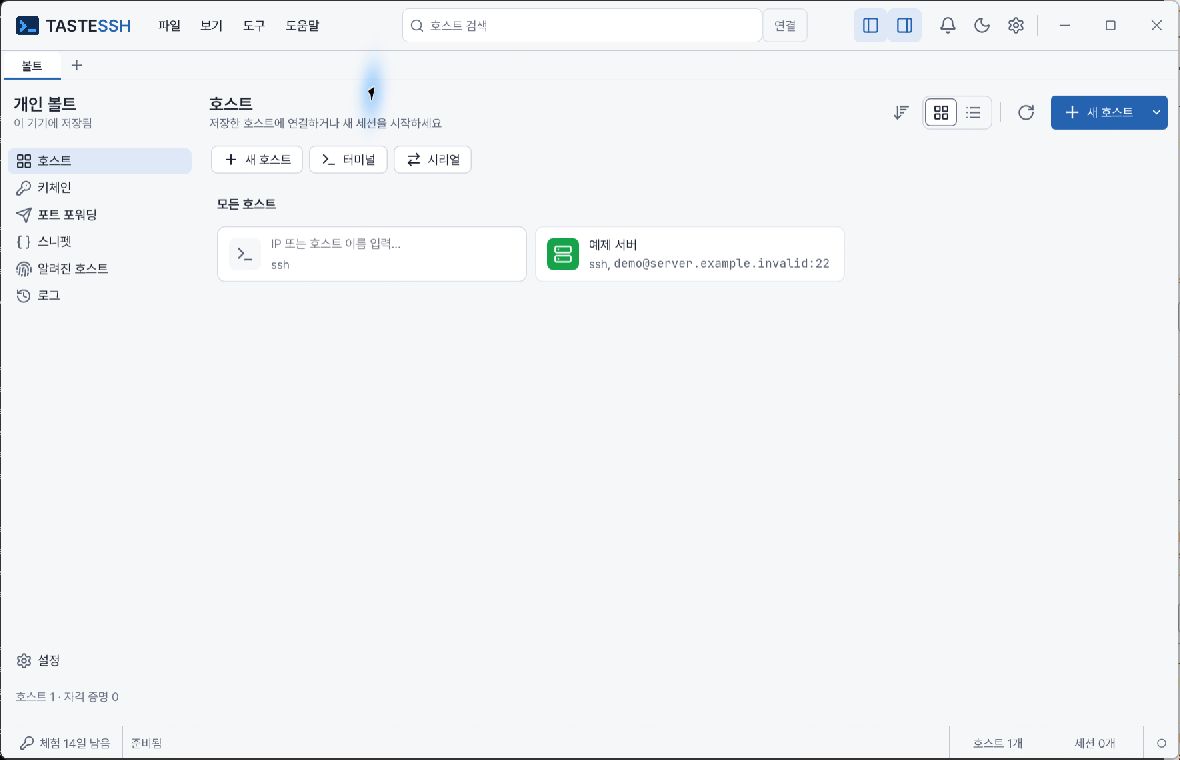

Hilfe → Website öffnen öffnet die offizielle Website; Hilfe → Benutzerhandbuch diese Anleitung im Browser.
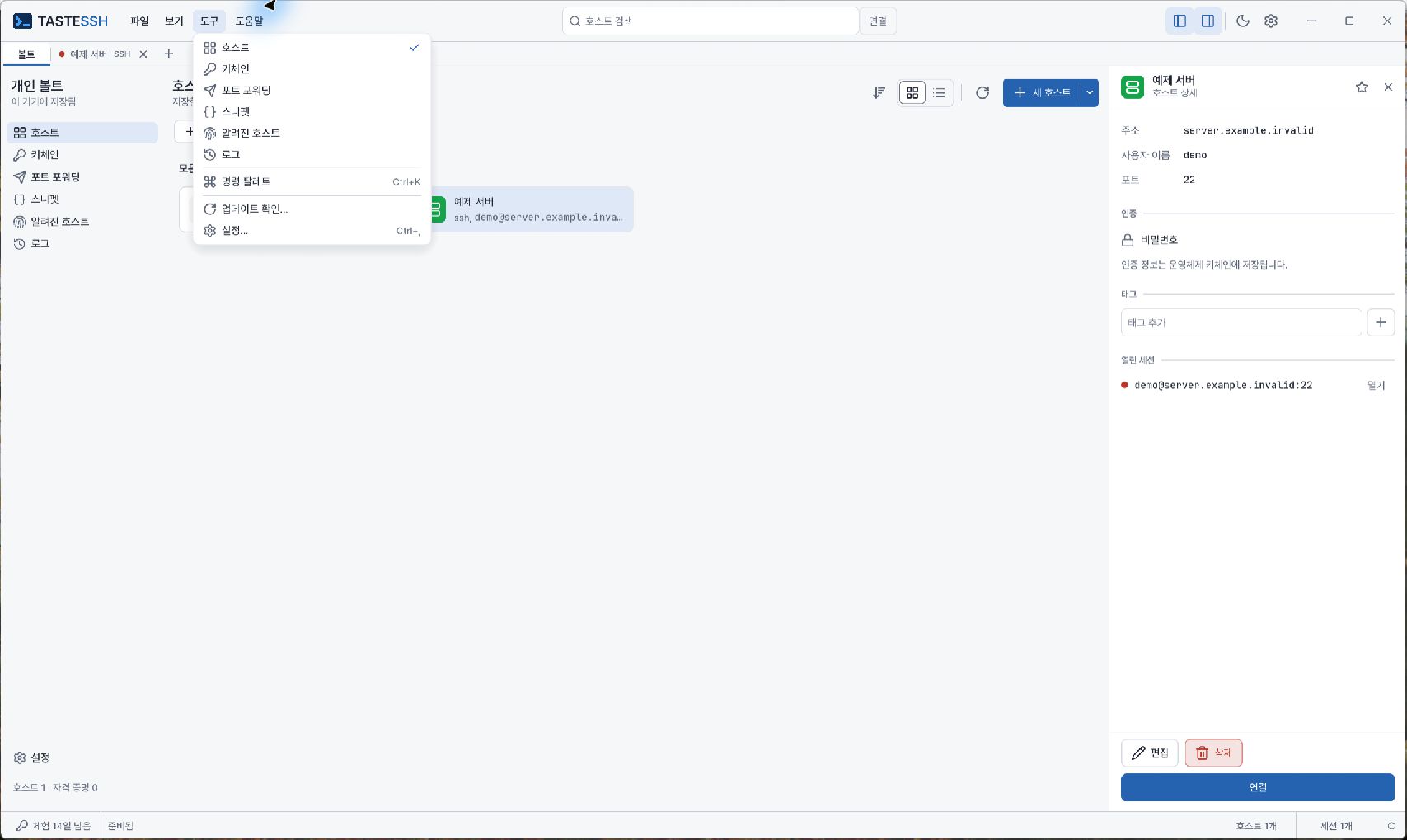
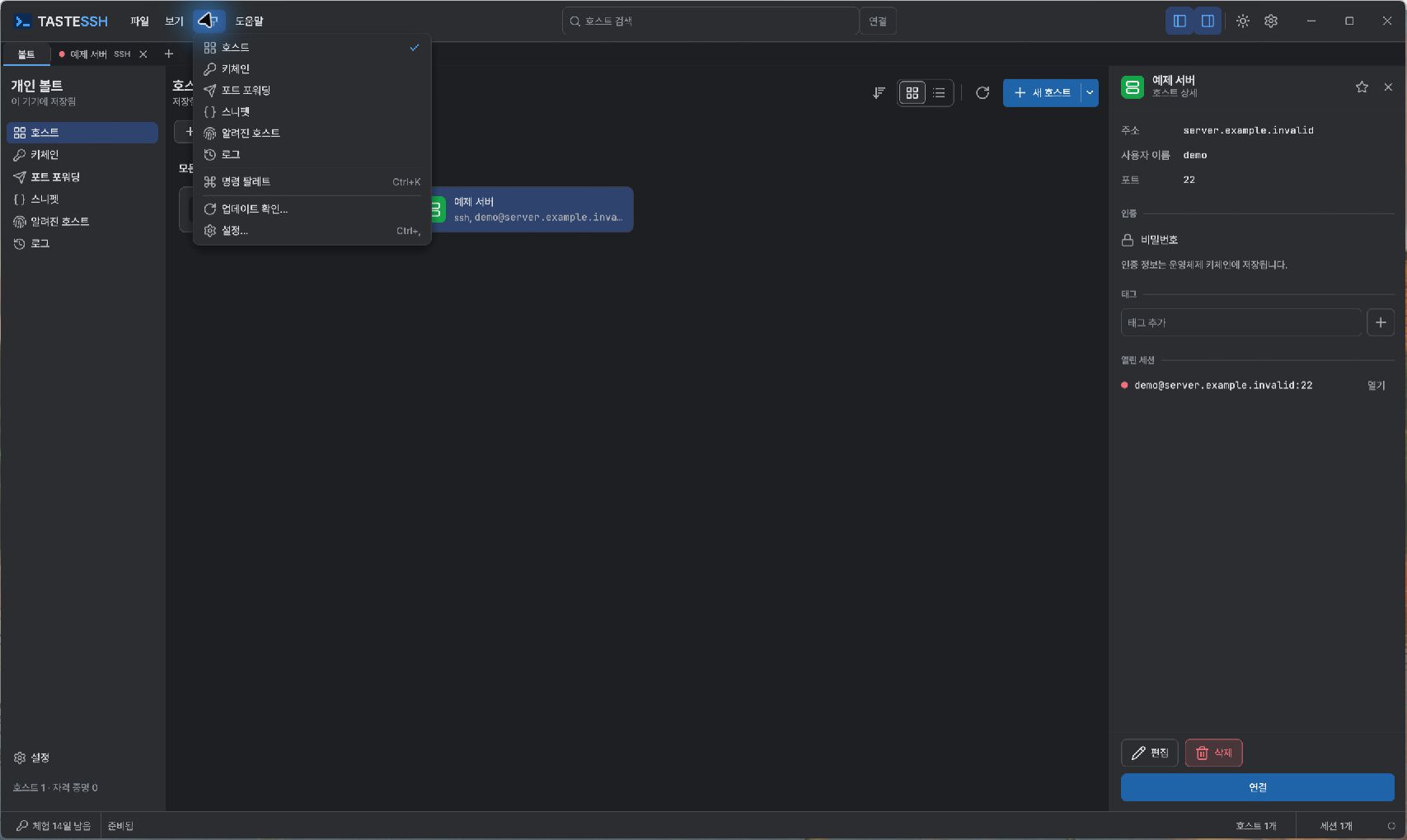
Menüreihenfolge: Datei → Ansicht → Arbeitsbereich → Monitoring → Werkzeuge → Hilfe. Je nach Anzeigeeinstellung stehen sie im Titelbereich oder eigener Menüleiste. Datei bietet neuen Host/neuen Tab/Beenden, Ansicht die Detailschublade, Werkzeuge Hosts, Schlüsselbund, Portweiterleitung, Snippets, bekannte Hosts, Logs, Befehlspalette, Updateprüfung und Einstellungen. Hilfe enthält Tastenkürzel, Mitteilungen und Über. In 0.2.19 liegen Einstellungen unter Werkzeuge, nicht Hilfe.
Werkzeuge → Nach Updates suchen bzw. derselbe Palettenbefehl öffnet Softwareupdate und startet die Prüfung. Allgemeine Einstellungen öffnen Sie mit Werkzeuge → Einstellungen oder Ctrl+,. Die Hostbilder oben stammen aus 0.2.18; die Werkzeugmenüs unten aus der tatsächlichen 0.2.19-Auslieferung.
SFTP ist standardmäßig ausgeblendet. Aktivieren Sie Einstellungen → Fenster → SFTP-Tab anzeigen oder SFTP in der Befehlspalette. × oder Ctrl+W blendet nur die Ansicht aus, beendet keine Verbindung/Übertragung. Dafür nutzen Sie Trennen/Übertragung abbrechen in SFTP. Der Vault-Tab ist die Standardarbeitsansicht und nicht schließbar.
Ctrl+B schaltet die Seitenleiste, Ctrl+Alt+B den Zusatzbereich um. Schmale Fenster können Bereiche einklappen/überlagert öffnen. Finden Sie Befehle bei Bedarf über Ctrl+Shift+P und Namenssuche.
Erwartet wird die entsprechende Funktionsansicht. Bei Abweichung zuerst Version, Fensterbreite, Skalierung und Sichtbarkeitseinstellungen prüfen.
| Bereich | Zweck |
|---|---|
| Obere Menüs | Befehle unter Datei, Ansicht, Arbeitsbereich, Monitoring, Werkzeuge und Hilfe; Position gemäß Anzeigeeinstellungen. |
| Obere Tabs | Wechsel zwischen zentriertem Vault, SFTP, Seriell und offenen Sitzungen. |
| Linke Hostnavigation | Hosts, Schlüsselbund, Weiterleitung, Snippets, bekannte Hosts und Logs verwalten. |
| Zentrale Arbeitsfläche | Ausgewählte Liste oder Terminal anzeigen. |
| Rechter Sitzungs-Zusatzbereich | Snippets, Sitzungsinfos und Anzeigehilfen. |
| Arbeitsbereich-Werkzeugpanel | Layout und Bereichsinhalte wählen; siehe Arbeitsbereiche und Tabgruppen. |
| Benachrichtigungen | Speicher-, Verbindungs-, Übertragungsergebnisse und Fehler prüfen. |
Rechter Zusatzbereich und SFTP sind unterschiedliche Werkzeuge. Nicht alle Funktionen liegen als Tabs im Sitzungs-Zusatzbereich. Suchen Sie Funktionen bei Bedarf nach Namen in der Befehlspalette.
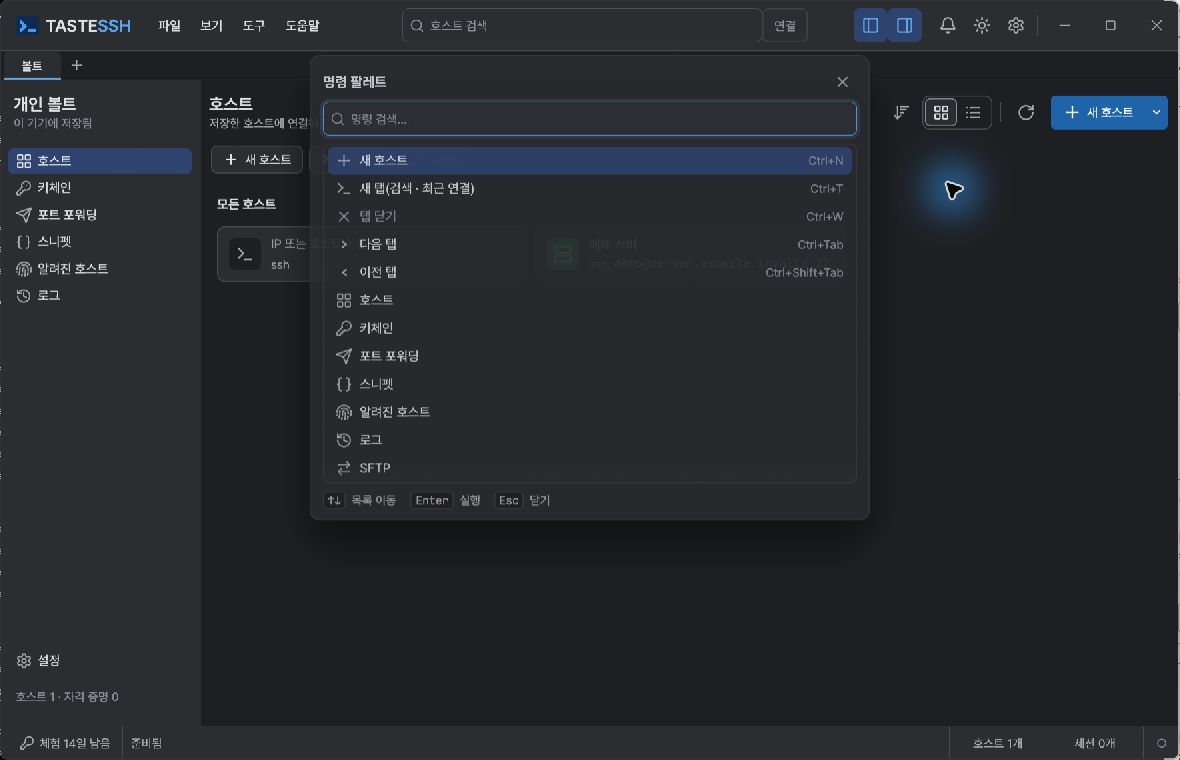
Unter Monitoring folgt Arbeitsbereich, darunter Einstellungen ohne vorherige Trennlinie. Arbeitsbereich öffnet die vorhandene Layoutansicht, ohne neue Serververbindung oder lokalen Prozess zu starten.
Die Reihenfolge lautet Datei · Ansicht · Arbeitsbereich · Monitoring · Werkzeuge · Hilfe. Arbeitsbereich bietet Layout, Einstellungen, Alle pausieren, Neue Ansicht speichern und Gespeicherte Konfiguration anwenden. Monitoring öffnet die Übersicht oder bereits offene Server-Monitoringtabs. Menüöffnung/Navigation allein verbindet nicht und sammelt keine Daten. Monitoring, Arbeitsbereich und Einstellungen bleiben auch links im Vault verfügbar.
Rechtsklick auf Vault oder fokussiert Shift+F10/Kontextmenütaste öffnet Navigation zu Vault-Rubriken, Arbeitsbereich und Einstellungen. Öffnen allein startet keine Verbindung/Erfassung. Vault ist angeheftet und hat keinen Schließen-Befehl.
