본문으로 바로가기
제품데스크톱 도구TASTECAD도면 확인TASTEFILES파일 관리TASTEFTP파일 전송TASTESSH원격 작업공간TASTEZIP압축과 해제개발 도구TASTECODERust 통합 개발 환경TASTESTUDIO통합 개발·테스트 환경TASTEETL데이터 통합(ETL)서버TASTEREMOTE원격 데스크톱 서버TASTEGEO공간정보 서버TASTEMAIL메일 작업공간시작하기다운로드문서구매모든 제품
마켓플레이스
소식
개발소식오늘의 개발 소식개발 문서프로그래밍 언어RustTypeScriptJavaScriptPythonGoC#JavaCC++KotlinDart프런트엔드 프레임워크Next.jsReactVue.js · NuxtSvelteKitAngular서버 프레임워크Spring BootDjangoFastAPIASP.NET CoreNestJS · Express앱 · 데스크톱 프레임워크TauriFlutterReact NativeElectron알고리즘알고리즘 기초알고리즘 핵심알고리즘 심화실무 알고리즘
커뮤니티프로젝트개발 로그프롬프트AI 도구 이슈쇼케이스커뮤니티 안내
협업기술 전수홈페이지 구축데스크톱 앱 구축릴리스·결제 파이프라인판매 파트너문의
서비스원격 데스크톱설치 패키지 커스텀
TASTEDEV
제품

데스크톱 도구

TASTECAD복잡한 도면을 가볍게 열다TASTEFILES필요한 파일만, 가장 빠르게TASTEFTP파일이 오가는 가장 단정한 길TASTESSH서버와 나 사이, 더 단단한 연결TASTEZIP더 빠르게 묶고, 더 안전하게 풀다

개발 도구

TASTECODERust 앱을 편집 · 빌드 · 디버깅 · 테스트까지 한 창에서TASTESTUDIO편집부터 원격 테스트와 승인 기반 AI 수정까지TASTEETL값을 보며 데이터를 옮깁니다

서버

TASTEREMOTE우리 회사 서버로 운영하는 원격 데스크톱TASTEGEOGeoServer 호환 공간정보 서버를 Rust로 다시 세웁니다TASTEMAIL메일의 주도권을 다시 내 손에

시작하기

다운로드모든 제품 최신 판문서제품 사용법구매구독 · 영구 라이선스모든 제품모든 제품 한눈에
모든 제품
마켓플레이스소식
개발

소식

오늘의 개발 소식언어 · 프레임워크 · GitHub · AI 공식 발표개발 문서언어 · 프레임워크 · 알고리즘 안내서

프로그래밍 언어

RustTypeScriptJavaScriptPythonGoC#JavaCC++KotlinDart

프레임워크

프런트엔드 프레임워크Next.jsReactVue.js · NuxtSvelteKitAngular
서버 프레임워크Spring BootDjangoFastAPIASP.NET CoreNestJS · Express
앱 · 데스크톱 프레임워크TauriFlutterReact NativeElectron

알고리즘

알고리즘 기초복잡도 분석 · 정렬 · 탐색 · 기본 자료구조 · 트리와 힙알고리즘 핵심그래프 탐색 · 최단 경로와 최소 신장 트리 · 동적 계획법 · 탐욕 알고리즘 · 분할 정복 · 백트래킹알고리즘 심화문자열 알고리즘 · 수학과 정수론 · 비트 연산 · 구간 트리 · 유니온 파인드실무 알고리즘코딩 면접 풀이 전략 · LRU 캐시 · 레이트 리미터 · 일관된 해시
개발 문서 전체 보기
커뮤니티
프로젝트빌더와 작업 발견개발 로그결정과 시행착오프롬프트재사용 가능한 지시AI 도구 이슈Claude · Codex · Gemini 문제와 우회법쇼케이스완성된 결과커뮤니티 안내공개하고 함께 만드는 방식
협업
기술 전수Rust·egui 네이티브 앱 만들기홈페이지 구축10개 언어, 계정, 문서·다운로드데스크톱 앱 구축Rust·egui, WebView 없이릴리스·결제 파이프라인서명 · MSI·deb·rpm·AppImage · 해시판매 파트너소개하고 결제액의 30% 받기문의구축 · 제휴 · 투자 문의
서비스
원격 데스크톱브라우저로 내 컴퓨터에 접속설치 패키지 커스텀필요한 기능만, 설정은 미리
구매
KO
한국어EnglishDeutschEspañolFrançaisItalianoPortuguês (Brasil)日本語简体中文繁體中文
로그인
로그인
TASTEDEV

작은 도구부터, 더 좋은 개발까지.

support@tastedev.netTASTEDEV 후원하기
제품제품군구매문서다운로드마켓플레이스고객 지원
커뮤니티프로젝트개발 로그프롬프트AI 도구 이슈쇼케이스
정책개인정보처리방침이용약관구독 약관환불 정책커뮤니티 운영 정책
계정로그인가입하기
방문자
오늘
012345678901234567890123456789012345678901234567890123456789
어제
012345678901234567890123456789012345678901234567890123456789
누적 조회
0123456789012345678901234567890123456789012345678901234567890123456789012345678901234567890123456789
상호
지엑스소프트
대표자
최영구
사업자등록번호
853-44-00368
주소
인천광역시 미추홀구 경인로 351 9층 V24
전화
+82-10-4404-1523
이메일
whitecalvin@tastedev.net
개인정보 보호책임자
최영구

© 2026 TASTEDEV제품 정보는 현재 검증된 개발 소스를 기준으로 합니다.출시·고도화 중

구독하거나 라이선스를 가진 분께는 광고가 나오지 않습니다. 광고 없이 보기

TASTESSH설명서
설치와 첫 실행화면과 메뉴호스트·그룹·볼트인증·개인 키·호스트 키터미널과 연결 탭작업 공간과 탭 그룹서버 모니터링SFTP 탐색과 파일 전송포트 포워딩과 스니펫로컬 터미널과 시리얼로그와 동기화설정·디자인·보안업데이트와 라이선스단축키와 문제 해결명령줄과 고급 관리지원 범위와 사용 시 유의사항

TASTESSH 설명서

SFTP 탐색과 파일 전송

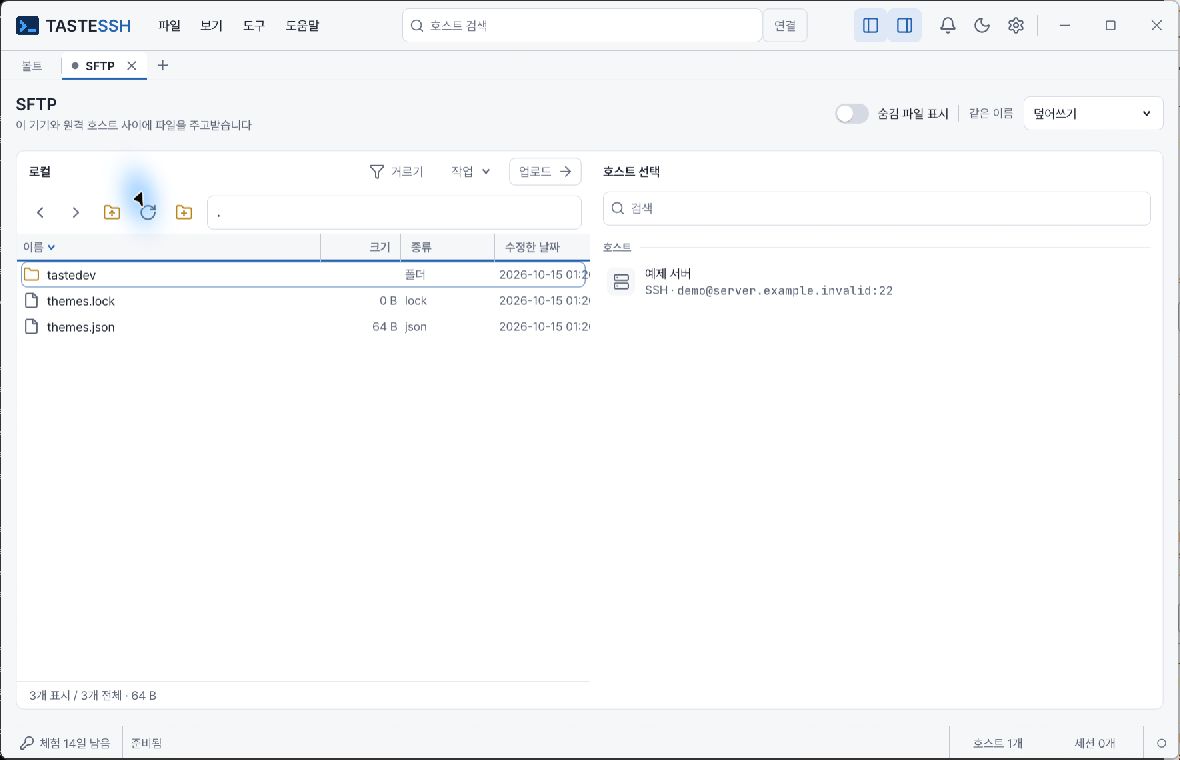
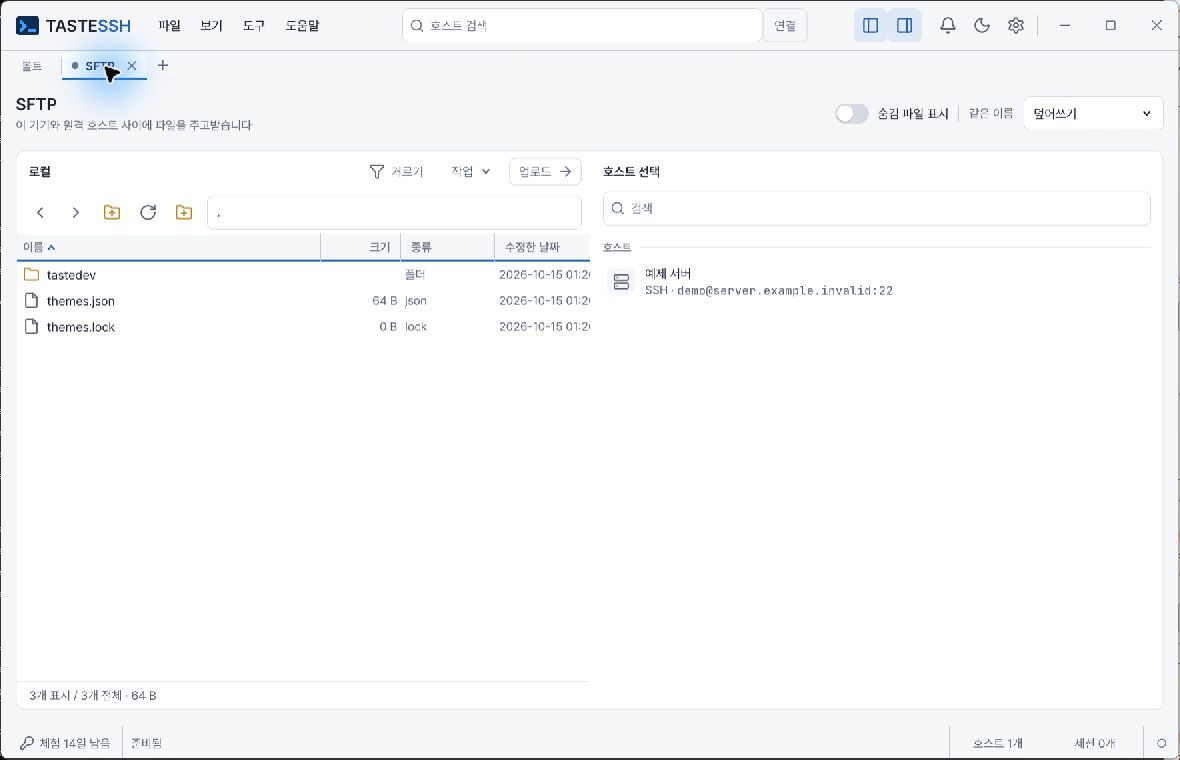
연결 전 SFTP 로컬 목록과 원격 호스트 선택

문서용 예제 서버는 실제 접속 대상이 아닙니다. 이 화면의 로컬 경로 .은 격리된 예제 폴더이며 원격 전송 완료 화면이 아닙니다.

이름 열을 내림차순으로 바꾼 로컬 예제 목록

경로·선택·전송 대기열

준비: SSH 인증이 가능한 호스트와 원격 디렉터리 접근 권한, 충분한 로컬/원격 저장 공간.

SFTP를 표시하고 원격 쪽 호스트 선택에서 대상을 고릅니다. 연결 전 원격 영역은 호스트 검색·그룹 목록을 보여 줍니다. 로컬·원격의 뒤로/앞으로/상위 폴더/새로 고침/새 폴더와 경로 입력으로 이동합니다. 경로 입력 후 Enter로 적용합니다.

  • 거르기는 이름 검색, 숨김 파일 표시는 숨김 항목 노출을 조정합니다.
  • 열 머리를 누르면 해당 열을 기준으로 목록이 새로 고쳐지고, 같은 열을 다시 누르면 정렬 방향이 바뀝니다. 오름차순은 위쪽 화살표, 내림차순은 아래쪽 화살표로 표시합니다. 열 폭·표시도 조정할 수 있습니다. 좁은 창에서는 로컬/원격 전환 탭으로 한 쪽씩 봅니다.
  • 여러 파일을 선택해 업로드/다운로드합니다. 방향과 양쪽 현재 폴더를 확인합니다. 폴더 전체 재귀 전송은 화면 버튼과 CLI 지원을 구분하세요.
  • 같은 이름 정책은 덮어쓰기·둘 다 두기·있으면 실패입니다. 중요 파일은 둘 다 두기 또는 실패를 선택하고 별도 백업합니다.
  • 전송 목록에서 완료·실패·취소와 대기 건수를 확인합니다. 실패한 작업의 다시 시도·진행 중 취소 기능은 해당 행에 제공될 때 사용합니다.
  • 작업 메뉴·우클릭은 새 폴더·이름 바꾸기·경로 복사·삭제를 제공합니다. F3/Space 미리 보기는 지원되는 파일에 사용합니다.
  • 파일이나 폴더를 선택하고 해당 로컬·원격 목록을 활성화한 뒤 F2를 누르면 이름 변경 창이 열립니다. 새 이름을 확인하고 확인 단추로 적용합니다. 입력란 편집 중이거나 다른 대화상자가 열려 있으면 목록의 F2는 처리하지 않습니다. 원격 목록은 연결된 상태여야 합니다. 취소하면 실제 이름 변경을 실행하지 않습니다.
  • OS 파일 끌어 놓기는 연결된 원격 현재 폴더로 업로드될 수 있습니다. 원격 목적지를 확인한 뒤 놓으세요.

현재 폴더와 같은 경로를 다시 선택해도 불필요하게 목록·선택을 초기화하지 않습니다. 내용을 다시 읽으려면 새로 고침을 사용하세요. F2와 같은 경로 재선택 동작은 출시 소스로 확인했으며 위 0.2.18 캡처의 실제 검수 범위에 포함하지 않습니다.

기대 결과는 완료 상태와 대상 목록에서 파일 확인입니다. 전송 취소·네트워크 단절은 성공이 아닙니다. 잔여 임시 파일이나 덮어쓴 파일이 자동 복구됐다고 가정하지 마세요. CLI의 재개 토큰·해시 검증·원격 복사·링크·권한 기능은 CLI 안내를 참조합니다.

SFTP 파일 전송

  1. SFTP 화면을 열고 원격 호스트에 연결합니다.
  2. 로컬 폴더와 원격 폴더의 경로를 확인합니다.
  3. 파일을 선택하고 업로드 또는 다운로드를 실행합니다. 선택한 쪽의 파일을 반대쪽 현재 폴더로 전송합니다.
  4. 진행 상태를 확인하고 완료·실패·취소 결과를 구분합니다. 완료된 뒤 대상 폴더를 새로 고침해 파일을 확인합니다.

폴더 이동, 새 폴더, 이름 바꾸기, 숨김 파일 표시, 파일 미리 보기 등은 해당 목록이나 작업 메뉴를 사용합니다. 지원하지 않는 파일 형식은 미리 보기가 되지 않을 수 있습니다.

주의 사항:

  • 업로드와 다운로드 방향, 대상 경로, 기존 파일을 먼저 확인하세요.
  • 같은 이름의 파일을 덮어쓰거나 삭제하기 전에는 별도 백업을 확보하세요.
  • 로컬 파일 삭제는 휴지통을 거치지 않고 바로 삭제됩니다. 원격 삭제도 복구 가능하다고 가정하지 마세요.
  • 취소했다고 대상 파일이 반드시 이전 상태로 돌아간다고 가정하지 마세요. 정리 실패가 표시되면 임시 파일·대상 파일 상태를 확인합니다.
  • 전송이 실패하면 권한, 남은 공간, 연결 상태를 확인한 후 필요한 파일만 다시 전송하세요.
이전서버 모니터링다음포트 포워딩과 스니펫

이 쪽 차례

  1. 경로·선택·전송 대기열
  2. SFTP 파일 전송
이 쪽 고치기 제안

구독하거나 라이선스를 가진 분께는 광고가 나오지 않습니다. 광고 없이 보기