Zum Hauptinhalt springen
ProdukteDesktop-WerkzeugeTASTECADZeichnungsprüfungTASTEFILESDateiverwaltungTASTEFTPDateiübertragungTASTESSHRemote-ArbeitsbereichTASTEZIPKomprimieren und EntpackenEntwicklerwerkzeugeTASTECODEIntegrierte Entwicklungsumgebung für RustTASTESTUDIOIntegrierte Entwicklungs- und TestumgebungTASTEETLDatenintegration (ETL)ServerTASTEREMOTERemote-Desktop-ServerTASTEGEOGeodatenserverTASTEMAILE-Mail-ArbeitsbereichErste SchritteDownloadsDokumentationKaufenAlle Produkte
Marktplatz
Neuigkeiten
TechnikNeuigkeitenEntwickler-News von heuteEntwicklerdokuProgrammiersprachenRustTypeScriptJavaScriptPythonGoC#JavaCC++KotlinDartWeb-Frontend-FrameworksNext.jsReactVue.js · NuxtSvelteKitAngularServer-FrameworksSpring BootDjangoFastAPIASP.NET CoreNestJS · ExpressApp- & Desktop-FrameworksTauriFlutterReact NativeElectronAlgorithmenAlgorithmus-GrundlagenKernalgorithmenFortgeschrittene AlgorithmenAlgorithmen für die Praxis
CommunityProjekteEntwicklungslogsPromptsProbleme mit KI-ToolsShowcaseCommunity-Leitfaden
ZusammenarbeitWissenstransferWebsite-AufbauDesktop-App-AufbauRelease- und ZahlungspipelineVertriebspartnerKontakt
DiensteRemote-DesktopIndividuelle Installationspakete
TASTEDEV
Produkte

Desktop-Werkzeuge

TASTECADKomplexe Zeichnungen, mühelos geöffnetTASTEFILESNur die Dateien, die zählen – in BestzeitTASTEFTPDer aufgeräumteste Weg für Ihre DateienTASTESSHDie stärkere Verbindung zu Ihren ServernTASTEZIPSchneller packen, sicherer entpacken

Entwicklerwerkzeuge

TASTECODERust-Apps bearbeiten, bauen, debuggen und testen – alles in einem FensterTASTESTUDIOVom Bearbeiten bis zu Remote-Tests und freigegebenen KI-KorrekturenTASTEETLDaten bewegen, die Werte im Blick

Server

TASTEREMOTEEin Remote-Desktop auf Ihrem eigenen ServerTASTEGEOEin GeoServer-kompatibler Geodatenserver, neu aufgebaut in RustTASTEMAILIhre E-Mail wieder in Ihrer Hand

Erste Schritte

DownloadsNeueste Versionen aller ProdukteDokuSo nutzen Sie jedes ProduktKaufenAbos und DauerlizenzenAlle ProdukteAlle Produkte im Überblick
Alle Produkte
MarktplatzNeuigkeiten
Technik

Neuigkeiten

Entwickler-News von heuteOffizielle Meldungen zu Sprachen, Frameworks, GitHub und KIEntwicklerdokuAnleitungen zu Sprachen, Frameworks und Algorithmen

Programmiersprachen

RustTypeScriptJavaScriptPythonGoC#JavaCC++KotlinDart

Frameworks

Web-Frontend-FrameworksNext.jsReactVue.js · NuxtSvelteKitAngular
Server-FrameworksSpring BootDjangoFastAPIASP.NET CoreNestJS · Express
App- & Desktop-FrameworksTauriFlutterReact NativeElectron

Algorithmen

Algorithmus-GrundlagenKomplexitätsanalyse · Sortieren · Suchen · Grundlegende Datenstrukturen · Bäume und HeapsKernalgorithmenGraphtraversierung · Kürzeste Wege und minimale Spannbäume · Dynamische Programmierung · Greedy-Algorithmen · Teile und herrsche · BacktrackingFortgeschrittene AlgorithmenZeichenkettenalgorithmen · Mathematik und Zahlentheorie · Bitmanipulation · Segmentbäume · Union-FindAlgorithmen für die PraxisStrategie für Coding-Interviews · LRU-Cache · Rate Limiting · Konsistentes Hashing
Alle Entwicklungsdokumente
Community
ProjekteEntwickler und Projekte entdeckenEntwicklungslogsEntscheidungen und ErkenntnissePromptsWiederverwendbare AnweisungenProbleme mit KI-ToolsProbleme und Workarounds für Claude, Codex, GeminiShowcaseFertige ErgebnisseCommunity-LeitfadenWie wir offen entwickeln
Zusammenarbeit
WissenstransferNative Apps mit Rust und eguiWebsite-Aufbau10 Sprachen, Konten, Dokumentation und DownloadsDesktop-App-AufbauRust und egui, ohne WebViewRelease- und ZahlungspipelineSignatur, MSI, deb, rpm, AppImage, PrüfsummenVertriebspartnerEmpfehlen und 30 % erhaltenKontaktEntwicklung, Partnerschaft, Investition
Dienste
Remote-DesktopIhren Computer im Browser erreichenIndividuelle InstallationspaketeNur nötige Funktionen, Einstellungen vorab
Kaufen
DE
한국어EnglishDeutschEspañolFrançaisItalianoPortuguês (Brasil)日本語简体中文繁體中文
Anmelden
Anmelden
TASTEDEV

Von kleinen Werkzeugen zu besserer Entwicklung.

support@tastedev.netTASTEDEV unterstützen
ProdukteProduktübersichtKaufenDokuDownloadsMarktplatzSupport
CommunityProjekteEntwicklungslogsPromptsProbleme mit KI-ToolsShowcase
RichtlinienDatenschutzerklärungNutzungsbedingungenAbo-BedingungenRückerstattungCommunity-Richtlinien
KontoAnmeldenRegistrieren
Besucher
Heute
012345678901234567890123456789012345678901234567890123456789
Gestern
012345678901234567890123456789012345678901234567890123456789
Aufrufe gesamt
0123456789012345678901234567890123456789012345678901234567890123456789012345678901234567890123456789
Firma
GXSOFT
Vertretungsberechtigt
CHOI YOUNG GU
Handelsregisternummer
853-44-00368
Anschrift
9F V24, 351 Gyeongin-ro, Michuhol-gu, Incheon, Republic of Korea
Telefon
+82-10-4404-1523
E-Mail
whitecalvin@tastedev.net
Datenschutzbeauftragter
CHOI YOUNG GU

© 2026 TASTEDEVProduktinformationen basieren auf verifizierten Entwicklungsquellen.Veröffentlicht · wird verbessert

Abonnenten und Lizenzinhabern zeigen wir keine Werbung. Ohne Werbung nutzen

TASTESSHHandbuch
Installation und erster StartOberfläche und MenüsHosts, Gruppen und VaultsAuthentifizierung, private Schlüssel und HostschlüsselTerminal und VerbindungstabsArbeitsbereiche und TabgruppenServermonitoringSFTP durchsuchen und Dateien übertragenPortweiterleitung und SnippetsLokales Terminal und serielle VerbindungProtokolle und SynchronisierungEinstellungen, Gestaltung und SicherheitUpdates und LizenzTastenkürzel und FehlerbehebungBefehlszeile und erweiterte VerwaltungUnterstützung und Nutzungshinweise

TASTESSH Handbuch

Arbeitsbereiche und Tabgruppen

Arbeitsbereiche verteilen mehrere Terminals und Monitoringansichten auf einen Bildschirm. Tabgruppen ordnen Tabs nach Farbe/Name. Beides ändert nur Darstellung und startet weder neue Verbindungen noch Befehle.
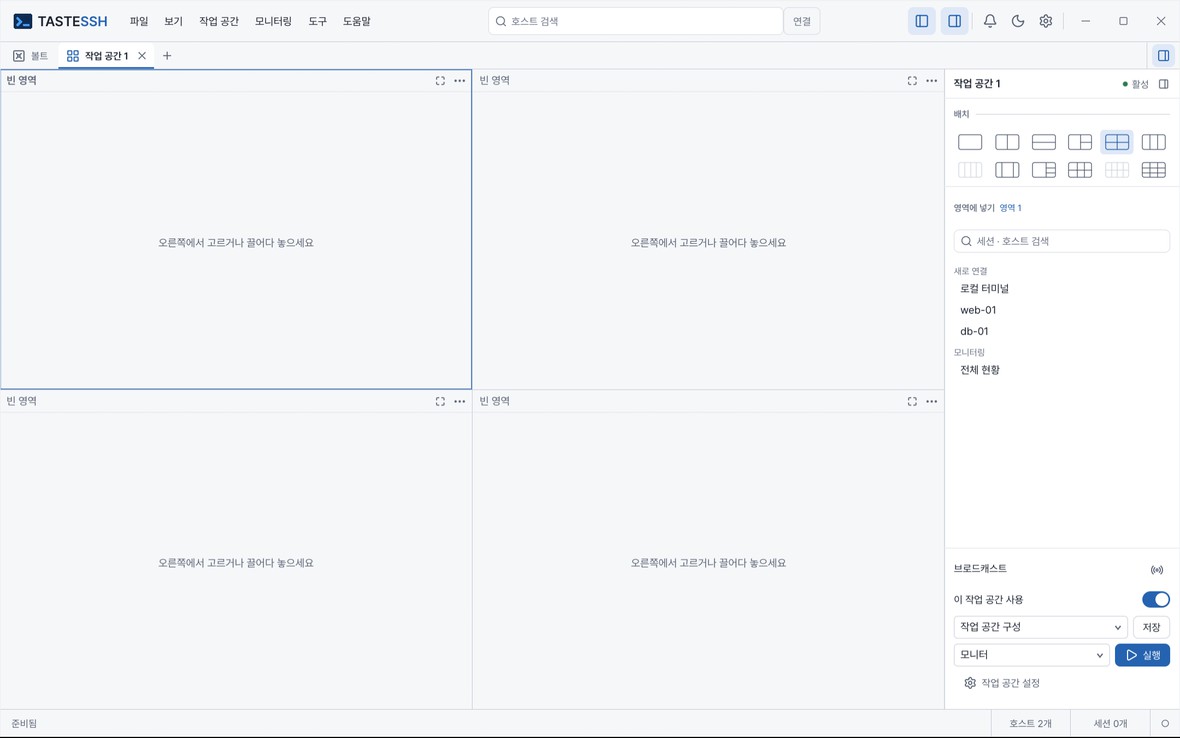
Arbeitsbereich und rechtes Werkzeugpanel
Arbeitsbereich im dunklen Thema

Arbeitsbereich erstellen

Rechtsklick auf + in der Tabzeile → Arbeitsbereich erstellen, oder oberes Menü Arbeitsbereich. In Arbeitsbereich platzieren im Hosttab-Kontextmenü erstellt einen mit diesem Terminal.

Im Arbeitsbereich-Tabkontextmenü Namen/Farbe ändern, links/rechts verschieben oder schließen; Ziehen ändert Reihenfolge. Schließen trennt keine Sitzungen: Terminals kehren in normale Tabs zurück.

Werkzeugpanel

Arbeitsbereich-Bedienung liegt rechts im Werkzeugpanel. Über den äußersten rechten Tabzeilenknopf öffnen/schließen. Geschlossener Zustand bleibt beim nächsten Öffnen erhalten.

Unter Fensterbreite 900 wird es normalerweise verborgen, um Terminals nicht zu verdecken. Der Knopf öffnet ein Overlay, das nach Inhaltswahl schließt.

AbschnittAufgabe
LayoutAnzahl der Bildschirmbereiche wählen.
In Bereich einsetzenSitzung, Host oder Monitoring für fokussierten Bereich wählen.
BroadcastGleiche Eingabe an ausgewählte Terminals dieses Arbeitsbereichs senden.
Diesen Arbeitsbereich verwendenAus stoppt Anzeige/automatische Platzierung, nicht Verbindungen/Erfassung.
ArbeitsbereichkonfigurationAktuellen Zustand benannt speichern/laden.
Monitor · StartZielmonitor wählen und Vollbild starten.
ArbeitsbereicheinstellungenTeilung, Dateiimport/-export, Ereignisregeln und Tastenkürzel.

Layout

Wählen Sie das Diagrammsymbol; vorhandene Inhalte bleiben nach Bereichsnummern erhalten.

LayoutBereicheZweck
1, 1 × 2, 2 × 11–2Normaler Monitor
1 + 2, 2 × 23–4Normaler Monitor
1 × 3, 1 × 43–4Breiter Monitor
1 : 2 : 13Größeres mittleres Terminal
1 + 34Links groß, rechts drei
2 × 3, 2 × 4, 3 × 36–9Großer Monitor

Maximal 9 Bereiche je Arbeitsbereich. Breitbildlayouts sind nur wählbar, wenn jeder Bereich mindestens 320 breit und 160 hoch ist; sonst sind Symbole gedimmt. Schließen von Werkzeugpanel/rechtem Zusatzbereich kann Platz dafür schaffen.

Ziehen Sie Bereichstrenner zur Größenänderung. Bei 2 × 2 wählen Sie unter Arbeitsbereicheinstellungen, ob gemeinsam oder nach Zeile/Spalte getrennt angepasst wird.

Inhalte einsetzen

Klick auf Kopf, Terminal oder Leerfläche markiert den Fokusbereich blau. Dessen Nummer steht neben In Bereich einsetzen.

Ein Listenklick setzt Inhalte dort ein; die obere Suche findet Einträge.

ListeBei Klick
Offene SitzungenVerschiebt das Terminal hierher; vorheriger Bereich wird leer.
Neu verbindenÖffnet ein lokales Terminal oder verbindet einen Host und setzt ihn hier ein.
MonitoringÜbersicht/Hostmonitoring einsetzen, ohne Erfassung zu starten.

Monitoring zeigt normalerweise Übersicht und Hosts mit offenen Sitzungen; Suche umfasst alle Hosts.

Offene Sitzungen/Hostmonitoring lassen sich von der Liste ziehen; Host-/Monitoringtabs ebenfalls. Bei 1, 1 × 2 und 2 × 1 teilt Ablegen am Rand in dieser Richtung. Esc oder Ablegen außerhalb bricht ab.

Ein Terminal kann nicht gleichzeitig zwei Bereiche belegen. Sitzungen eines Zusatzfenster-Arbeitsbereichs stehen nicht für Teilansichten bereit; dort eingesetzte geteilte Sitzungen verlieren die Teilung.

Bereichsköpfe und Menüs

Köpfe enthalten Hostfarbe, Verbindungsstatuspunkt und Name sowie Vergrößern und ⋯ rechts. Rechtsklick öffnet dasselbe Menü.

Kopf auf anderen Bereich ziehen tauscht beide; auf leeren Bereich verschiebt. Sitzungen/Ausgabe bleiben, Esc oder Ablegen außerhalb bricht ab.

Vollbild und Bereichsvergrößerung lassen Terminals bis in den Kopf reichen. Normalerweise sind nur rechte Knöpfe halbtransparent sichtbar; oben hovern zeigt den ganzen benannten Kopf.

  • Bereich vergrößern/wiederherstellen: auf ganzen Arbeitsbereich vergrößern/zurück.
  • Nächster Bereich: Fokus weiterschalten.
  • In normalen Tab zurück: Terminal zurückgeben.
  • In anderen Arbeitsbereich verschieben: in dessen leeren Bereich bewegen.
  • Bereich leeren: Inhalt herausnehmen, Sitzung nicht trennen.
  • Werkzeugpanel: öffnen/schließen.

Konfiguration speichern

Speichern Sie Layout/Bereichsinhalte benannt zum Wiederaufruf. Öffnen Sie das Konfigurationsmenü im Werkzeugpanel.

  • Ohne gespeicherte Konfigurationen erscheint nur Aktuelle Konfiguration speichern.
  • Sonst aus Liste anwenden. Aktuelle Konfiguration hat Häkchen, Abweichungen zusätzlich Geändert.
  • Erst Änderungen speichern übernimmt Bearbeitung; Als neue Konfiguration speichern behält sie separat.
  • Namen sind 1–40 Zeichen lang und eindeutig.

Gespeichert werden nur Layout/Hostreferenzen, keine Verbindungen, Schlüssel, Passwörter oder Ausgabe. Anwenden verbindet nicht. Genau eine offene Hostsitzung wird automatisch eingesetzt; bei mehreren/keiner wählen Sie manuell.

Dateiimport in Arbeitsbereicheinstellungen vorsehen und speichern; Import allein wendet nicht an.

Vollbild und mehrere Monitore

Start oder F11 öffnet Vollbild auf gewähltem Monitor. Der obere mittlere Griff erweitert die Werkzeugleiste; Abbrechen oder F11 kehrt zurück. Esc geht ans Terminal und beendet Vollbild nicht.

Neues Arbeitsbereichfenster unter Arbeitsbereicheinstellungen öffnet ein Zusatzfenster für weitere Monitore. Es öffnet nicht beim Appstart automatisch, sondern wird durch gespeicherte Konfiguration wiederhergestellt. Unterstützt das OS Positionierung nicht, selbst verschieben.

Broadcast

Wählen Sie Terminals über den Broadcastknopf. Nur markierte dieses Arbeitsbereichs erhalten Eingabe, andere Arbeitsbereiche nicht. Getrennte fallen heraus, neue kommen nicht automatisch hinzu. Zielköpfe zeigen Broadcast.

Vor sensiblen Befehlen Aktivierung prüfen und danach abschalten.

Ereignisregeln und Tastenkürzel

Regeln unter Arbeitsbereicheinstellungen platzieren nach SSH-Verbindung oder Erfassungsstart automatisch im angegebenen Arbeitsbereich. Standard aus; nur leere Bereiche werden von oben nach unten gefüllt.

Kürzel unter Arbeitsbereicheinstellungen und App-Tastenkürzeln registrieren. Standardzuweisungen sind leer.

Tabgruppen

Host-, SFTP-, Seriell- oder Monitoringtab rechtsklicken; unter Tabgruppe neue/bestehende Gruppe wählen. Neue Gruppen öffnen Name/Farbe unter dem Chip. Arbeitsbereichtabs sind nicht gruppierbar.

Farbchip und zugehörige Tabs

Gruppen sind Farbchips, Mitglieder gleichfarbig unterstrichen.

  • Ein-/Ausklappen: Chip klicken. Eingeklappt erscheinen Anzahl und bei getrennter Sitzung roter Punkt. Einklappen der aktuellen Gruppe wechselt zu anderem sichtbaren Tab; Sitzungen bleiben verbunden.
  • Tabs hinzufügen/entfernen: Hosttabs hineinziehen oder außerhalb beider Gruppenseiten ablegen.
  • Ganze Gruppe verschieben: Chip ziehen; alle Mitglieder bewegen sich mit, Ablage nur vor/nach anderer Gruppe.

Rechtsklick auf Chip öffnet:

  • Name · Farbe ändern.
  • Neuer Tab in dieser Gruppe: neuer Tab und dort verbundene Sitzung wird Mitglied.
  • Gruppe einklappen / ausklappen
  • Gruppierung aufheben: nur Gruppe entfernen, Tabs erhalten.
  • Gruppe schließen: alle Tabs schließen; bei Verbindungen und aktivierter Bestätigung vorher nachfragen.

Leere Gruppen verschwinden automatisch. Ctrl+Tab überspringt eingeklappte Mitglieder. Alle Tabs anzeigen bei Überlauf zeigt Gruppen; Auswahl eines eingeklappten Tabs klappt dessen Gruppe auf.

Hackeransicht und Effekte

Spielerische Filmhacker-Darstellung. Nur Anzeige: keine Befehle, neuen Verbindungen oder Erfassungsstarts.

  • Hackeransicht: über In Bereich einsetzen → Monitoring oder Palette platzieren. Zeigt Sitzungsstatus, Verbindungskarte, erfasste CPU-/Speicher-/Verkehrswerte und während Ansicht beobachtete Zustandsänderungen. Ohne Erfassung steht Keine Erfassung, keine erfundenen Zahlen. Hexzahlen rechts unten und Diagrammmuster ohne Werte sind Dekoration.
  • Terminaleffekte: unter Einstellungen → Terminal → Effekte Leuchten/CRT wählen. Standard aus. Schrift wird fluoreszierend grün; Auswahl/Kopieren/Eingabe unverändert.
  • Zeichenregen-Bildschirmschoner: mit Ctrl+Shift+M oder Palette starten. Aktiviert unter Einstellungen → Terminal startet er nach 5 Minuten Inaktivität. Taste/Mausklick beendet; dieses Ereignis geht nicht ans Terminal. Er ersetzt weder App-Sperre noch Zusatzfenster und verdeckt diese nicht.

Arbeitsbereiche und Tabzeile

Eingesetzte Terminals behalten ihren Tab mit arbeitsbereichfarbenem Zeichen rechts vom Namen. Klick zeigt das Terminal groß im Tab statt zum Arbeitsbereich zu navigieren; Server-Terminalgröße folgt. Zurück über Arbeitsbereichtab oder Kontextbefehl Zum Arbeitsbereich. Vom Arbeitsbereich lösen nimmt es aus dem Bereich.

Monitoring gleichfalls: Tab bleibt und zeigt bei Klick den Hostmonitor.

In Zusatzfenster-Arbeitsbereichen dargestellte Terminals zeigen im Tab Hinweise und Knopf zum Fenster.

Nach App-Neustart

Tabreihenfolge, Gruppen, Layout und Teilverhältnisse werden gerätelokal automatisch gespeichert. SSH-Tabs kommen getrennt zurück, lokale Terminals ausstehend, Monitoring ohne Erfassung. Verbindungen, Prozesse, Erfassung, Broadcast und alte Ausgabe starten nicht automatisch erneut.

Arbeitsbereich-/Tabwiederherstellung ist von Konto-Cloudsync und Einstellungsexport ausgenommen.

ZurückTerminal und VerbindungstabsWeiterServermonitoring

Auf dieser Seite

  1. Arbeitsbereich erstellen
  2. Werkzeugpanel
  3. Layout
  4. Inhalte einsetzen
  5. Bereichsköpfe und Menüs
  6. Konfiguration speichern
  7. Vollbild und mehrere Monitore
  8. Broadcast
  9. Ereignisregeln und Tastenkürzel
  10. Tabgruppen
  11. Hackeransicht und Effekte
  12. Arbeitsbereiche und Tabzeile
  13. Nach App-Neustart
Änderung vorschlagen

Abonnenten und Lizenzinhabern zeigen wir keine Werbung. Ohne Werbung nutzen