Hello from TASTEDEV,
We would like to introduce TASTEREMOTE, a remote desktop project that lets you view and control a remote computer through a web browser. Install the host app on the PC you want to access, then connect from a browser without installing a separate viewer app. You can use the TASTEDEV-operated server or run your own server.
TASTEREMOTE is under active development as we continue to improve its features and stability. Depending on your setup, you may encounter bugs or features that are not yet fully polished. Please review the supported operating systems and known limitations before getting started.
If you run into a problem or have feedback, please leave a comment or question on the product page. Including your operating system, TASTEREMOTE version, and the steps that led to the issue will help us investigate and improve the project.
Product and downloads: https://tastedev.net/products/remote
Documentation: https://tastedev.net/docs/remote
For setup instructions and development updates, follow the development log through the Learn more link below.
There is still work to do, and your feedback will help us improve TASTEREMOTE step by step. Thank you for your interest, for trying the project, and for sharing your experience with us.
The TASTEDEV Team
Um servidor TASTEREMOTE pode ser usado de graça, sem licença. O uso gratuito cobre o uso pessoal; para usá-lo em uma empresa ou órgão público, ou para criar mais contas, você precisa de uma licença do servidor. Para preços, veja Preços.
Uso gratuito e licença do servidor
Tipo
Contas
Dispositivos registrados
Gratuito (sem licença do servidor)
1 conta de administrador
10 por conta
Licença do servidor
Sem limite
A quantidade da licença para o servidor inteiro (também existem licenças ilimitadas)
Dispositivos registrados são os computadores registrados em Meus dispositivos de uma conta.
Com uma licença do servidor, os dispositivos gratuitos de cada membro deixam de existir, e todos os membros deste servidor compartilham a quantidade de dispositivos da licença.
Se você adicionar várias licenças, as quantidades não se somam: vale a maior quantidade entre as licenças que se aplicam.
Só o administrador adiciona licenças. Os membros não adicionam licenças próprias.
Quando você precisa de uma licença
Quando usa em uma empresa ou órgão público
Quando cria outras contas além da do administrador
Em Administração › Licença, clique em Adicionar licença do servidor.
Digite o Código de instalação (no formato TR-2026-XXXXXX-XXXX-XXXX) que está no e-mail da compra ou em "Minhas licenças" em tastedev.net e clique em Adicionar. O servidor busca o arquivo de licença no servidor de licenças.
Se o servidor não conseguir chegar ao servidor de licenças, clique em Colar o arquivo, cole exatamente o conteúdo do arquivo de licença (license.txt) e clique em Adicionar.
Em um servidor com RD_LICENSE_CLAIM_URL definido como off nas configurações do servidor (um servidor sem acesso à internet), só aparece a caixa do arquivo, sem o campo do código de instalação. Você pode tirar uma licença adicionada com Remover na linha dela.
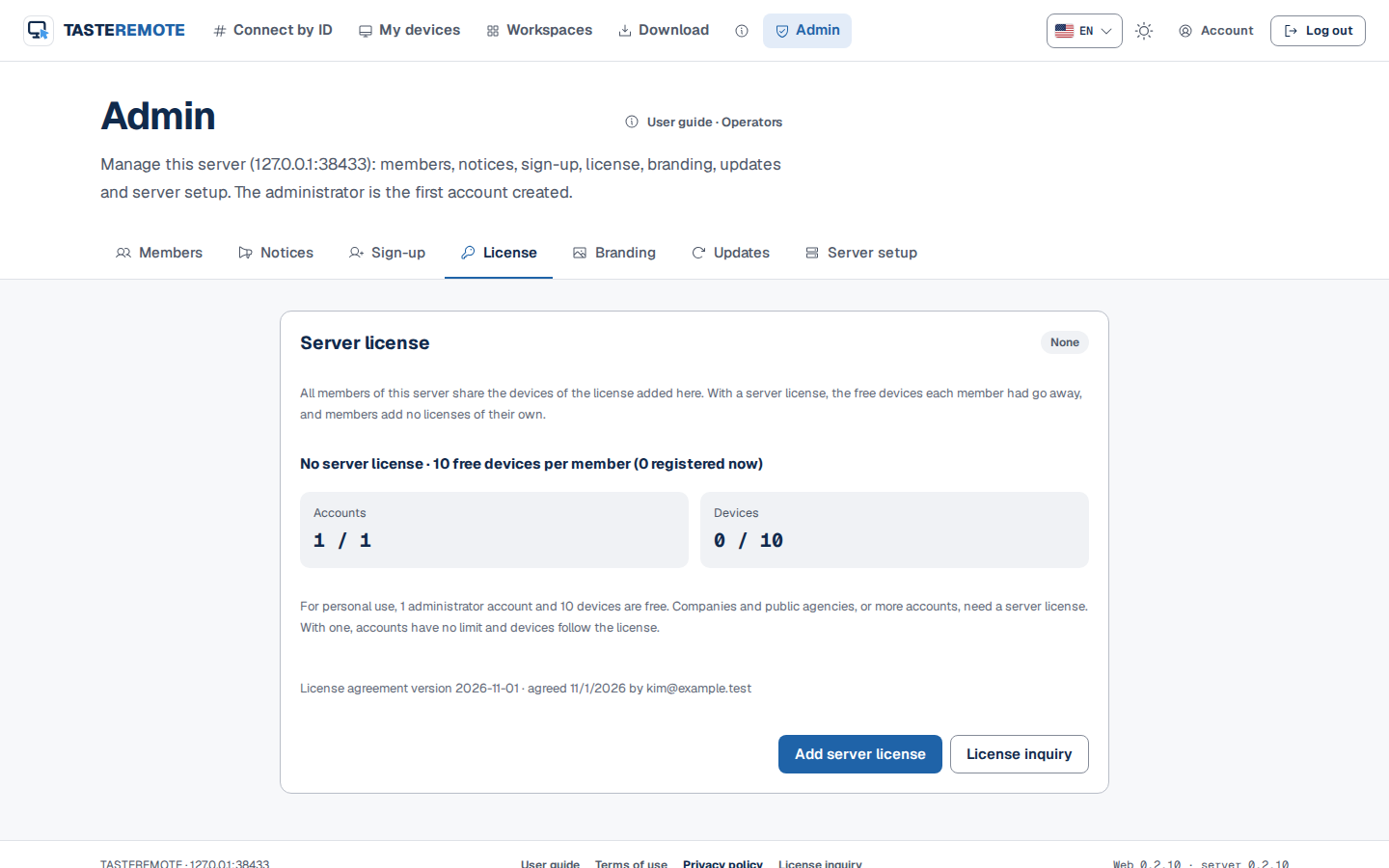
Como ler a página de licença
O selo ao lado do título é Em uso ou Nenhuma.
Sem licença, a linha de resumo mostra "Sem licença de servidor · 10 dispositivos gratuitos por membro" e quantos estão registrados agora; com licença, mostra os dispositivos usados e o limite, como "Dispositivos no servidor: 7 / 50". Uma licença ilimitada mostra "ilimitado".
Sem licença, Contas e Dispositivos aparecem com os limites gratuitos, como "1 / 1" e "3 / 10".
Cada licença adicionada mostra Em uso ou Fora de uso e a situação dela.
Mais abaixo fica o registro do contrato de licença aceito na primeira instalação (versão, data, conta). Veja Termos e consentimento.
Administração — Licença
As situações da licença são as seguintes.
Situação
Significado
Em uso · vitalícia
Uma licença sem data de término.
Em uso · até uma data
Está dentro do prazo, então se aplica.
Arquivo provisório
Um arquivo de licença provisório com data de término. Troque-o pelo arquivo definitivo antes dessa data.
Período de manutenção encerrado · continua valendo para a versão deste servidor
O prazo terminou, mas esta versão do servidor saiu antes do término, então ela continua se aplicando.
Vencida · carência
Você usa uma versão do servidor lançada depois do fim do prazo. Ela só se aplica por 14 dias após o término.
Vencida · não se aplica
Não se aplica.
Ao atingir o limite
Sem licença do servidor, todas as formas de criar uma conta nova ficam bloqueadas.
O cadastro, o Adicionar membro do administrador (incluindo os e-mails de convite) e o primeiro cadastro com um login social terminam todos com "É necessária uma licença para empresas e órgãos públicos. O uso gratuito permite apenas uma conta de administrador".
Em um servidor em que os usuários se cadastram sozinhos, clicar em Cadastrar na página de login mostra, no lugar do formulário de cadastro, o aviso "É necessária uma licença para empresas e órgãos públicos" e Consulta de licença.
Quem cria as contas em Administração › Cadastro só pode ser escolhido depois de adicionar uma licença.
A primeira conta (o administrador) sempre pode ser criada, mesmo sem licença.
As contas existentes continuam funcionando. Contas criadas em uma versão anterior, ou antes de uma licença terminar, ainda podem entrar e ser usadas. Só a criação de contas novas fica bloqueada.
Quando os dispositivos atingem o limite, o código de pareamento para registrar um dispositivo novo não aparece. O administrador é orientado a adicionar uma licença do servidor em Administração › Licença ou excluir um dispositivo, e os membros, a consultar o administrador do servidor. Os dispositivos já registrados e as conexões deles continuam funcionando, e excluir um dispositivo libera uma vaga.
Se você tirar todas as licenças do servidor, ou se elas vencerem e deixarem de se aplicar, cada conta volta a ter 10 dispositivos gratuitos.
O link de consulta de licença
O link Consulta de licença aparece no rodapé do site, no aviso de cadastro bloqueado, em Administração › Licença e em Administração › Cadastro. O endereço do link é definido por RD_LICENSE_CONTACT_URL nas configurações do servidor.
O padrão é https://tastedev.net/contact.
Você pode informar um endereço https:// ou um endereço mailto:. Use isso para encaminhar as pessoas a quem cuida das licenças na sua organização.
Com off, todos os links de consulta ficam ocultos.
RD_LICENSE_CONTACT_URL=mailto:it@example.com
O arquivo de configurações é /etc/tastedev-remote/tasteremote-signal.env em uma instalação por pacote e .env no Docker. Reinicie o servidor depois de alterá-lo. Para mais detalhes, veja Instalação do servidor.
O contrato de licença do app host
O aplicativo host não pede concordância à parte na primeira execução. Na parte inferior da janela aparecem "Ao usar, você concorda com o contrato de licença." e Ver termos, que abre o contrato de licença no navegador.
Dica · O contrato de licença que o administrador aceita ao instalar o servidor pela primeira vez é o mesmo contrato da GXSOFT. Veja Termos e consentimento.