Hello from TASTEDEV,
We would like to introduce TASTEREMOTE, a remote desktop project that lets you view and control a remote computer through a web browser. Install the host app on the PC you want to access, then connect from a browser without installing a separate viewer app. You can use the TASTEDEV-operated server or run your own server.
TASTEREMOTE is under active development as we continue to improve its features and stability. Depending on your setup, you may encounter bugs or features that are not yet fully polished. Please review the supported operating systems and known limitations before getting started.
If you run into a problem or have feedback, please leave a comment or question on the product page. Including your operating system, TASTEREMOTE version, and the steps that led to the issue will help us investigate and improve the project.
Product and downloads: https://tastedev.net/products/remote
Documentation: https://tastedev.net/docs/remote
For setup instructions and development updates, follow the development log through the Learn more link below.
There is still work to do, and your feedback will help us improve TASTEREMOTE step by step. Thank you for your interest, for trying the project, and for sharing your experience with us.
The TASTEDEV Team
Un servidor TASTEREMOTE se puede usar gratis sin licencia. El uso gratuito cubre el uso personal; para usarlo en una empresa o un organismo público, o para crear más cuentas, necesita una licencia de servidor. Para los precios, consulte Precios.
Uso gratuito y licencia de servidor
Tipo
Cuentas
Dispositivos registrados
Gratuito (sin licencia de servidor)
1 cuenta de administrador
10 por cuenta
Licencia de servidor
Sin límite
El número de la licencia para todo el servidor (también hay licencias ilimitadas)
Los dispositivos registrados son los equipos registrados en Mis dispositivos de una cuenta.
Con una licencia de servidor desaparecen los dispositivos gratuitos que tenía cada usuario, y todos los usuarios de este servidor comparten el número de dispositivos de la licencia.
Si añade varias licencias, sus números no se suman: se usa el número más alto entre las licencias que se aplican.
Solo el administrador añade licencias. Los usuarios no añaden licencias por su cuenta.
Cuándo se necesita una licencia
Cuando lo usa en una empresa o un organismo público
Cuando crea cuentas además de la del administrador
En Administración › Licencia, pulse Añadir licencia de servidor.
Introduzca el Código de instalación (con la forma TR-2026-XXXXXX-XXXX-XXXX) que aparece en el correo de compra o en "Mi licencia" de tastedev.net y pulse Añadir. El servidor obtiene el archivo de licencia del servidor de licencias.
Si el servidor no puede llegar al servidor de licencias, pulse Pegar el archivo, pegue tal cual el contenido del archivo de licencia (license.txt) y pulse Añadir.
En un servidor con RD_LICENSE_CLAIM_URL puesto en off en la configuración del servidor (un servidor sin acceso a Internet), solo aparece el cuadro del archivo, sin el campo del código de instalación. Puede quitar una licencia añadida con Quitar en su fila.
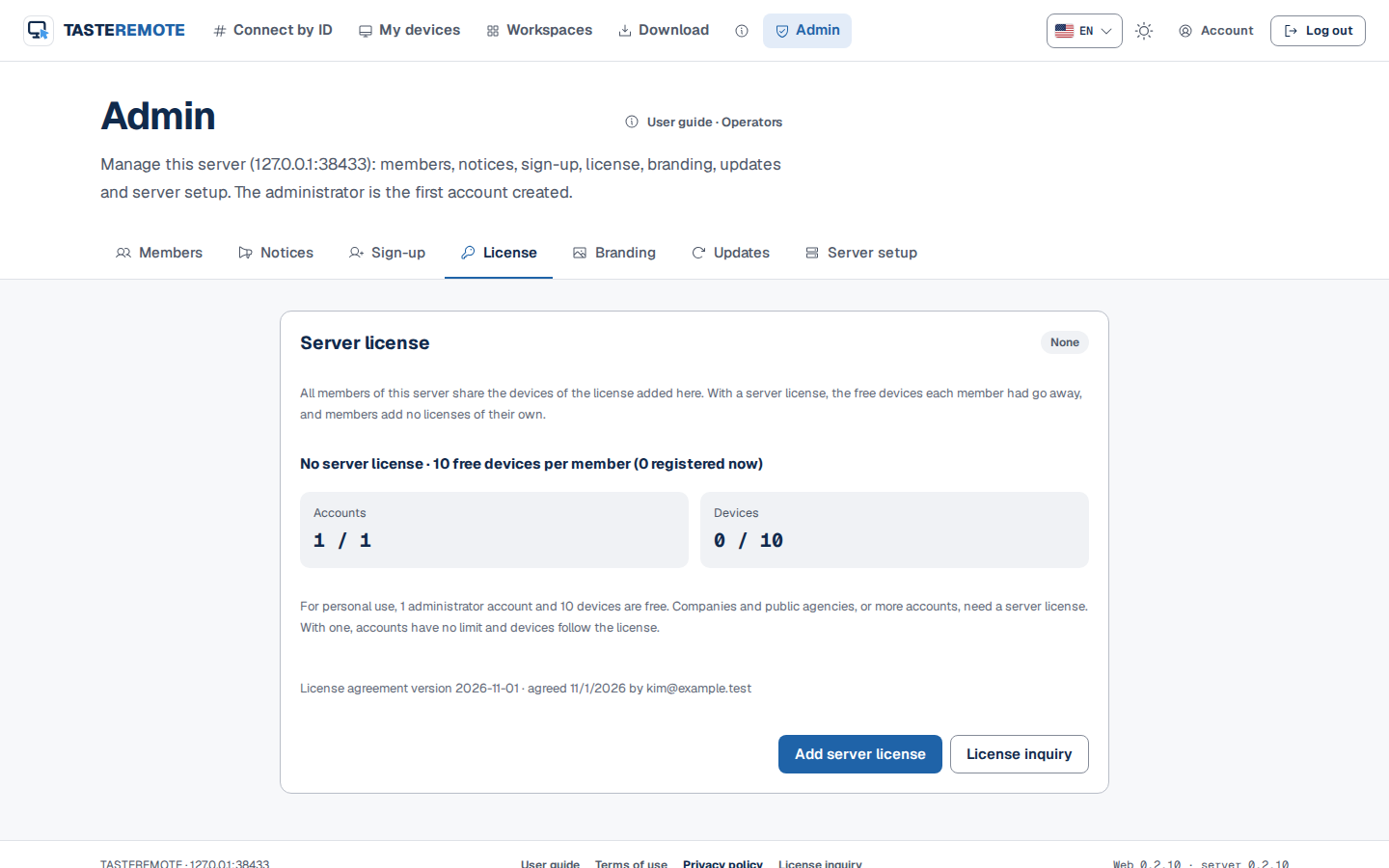
Cómo leer la página de licencia
La insignia junto al título es En uso o Ninguna.
Sin licencia, la línea de resumen muestra "Sin licencia de servidor · 10 dispositivos gratis por usuario" y cuántos hay registrados ahora; con licencia, muestra los dispositivos usados y el límite, como "7 / 50 dispositivos en todo el servidor". Una licencia ilimitada muestra "sin límite".
Sin licencia, Cuentas y Dispositivos se muestran con los límites gratuitos, como "1 / 1" y "3 / 10".
Cada licencia añadida muestra Se aplica o No se aplica y su estado.
Más abajo aparece el registro del contrato de licencia aceptado en la primera instalación (versión, fecha, cuenta). Consulte Condiciones y consentimiento.
Administración — Licencia
Los estados de la licencia son los siguientes.
Estado
Significado
En uso · perpetua
Una licencia sin fecha de fin.
En uso · hasta una fecha
Está dentro de su plazo, así que se aplica.
Archivo provisional
Un archivo de licencia provisional con fecha de fin. Cámbielo por el archivo definitivo antes de esa fecha.
Mantenimiento terminado · sigue funcionando en esta versión del servidor
El plazo ha terminado, pero esta versión del servidor salió antes del fin, así que se sigue aplicando.
Caducada · gracia
Usa una versión del servidor publicada después del fin del plazo. Solo se aplica durante los 14 días siguientes al fin.
Caducada · no se aplica
No se aplica.
Al llegar al límite
Sin licencia de servidor, todas las formas de crear una cuenta nueva quedan bloqueadas.
El registro, Añadir usuario del administrador (incluidos los correos de invitación) y el primer registro con un inicio de sesión social terminan todos con "Se necesita una licencia para empresas y organismos públicos. El uso gratuito admite una sola cuenta de administrador".
En un servidor donde los usuarios se registran por su cuenta, al pulsar Crear cuenta en la página de inicio de sesión aparece, en lugar del formulario de registro, el aviso "Se necesita una licencia para empresas y organismos públicos" y Consulta de licencias.
Quién crea las cuentas en Administración › Registro solo se puede elegir después de añadir una licencia.
La primera cuenta (el administrador) siempre se puede crear, incluso sin licencia.
Las cuentas existentes siguen funcionando. Las cuentas creadas con una versión anterior, o antes de que terminara una licencia, pueden seguir iniciando sesión y usándose. Solo se bloquea la creación de cuentas nuevas.
Cuando los dispositivos llegan al límite, no aparece el código de emparejamiento para registrar un dispositivo nuevo. Al administrador se le indica que añada una licencia de servidor en Administración › Licencia o que elimine un dispositivo, y a los usuarios, que consulten al administrador del servidor. Los dispositivos ya registrados y sus conexiones siguen funcionando, y al eliminar un dispositivo se libera un puesto.
Si quita todas las licencias de servidor, o caducan y dejan de aplicarse, cada cuenta vuelve a tener 10 dispositivos gratuitos.
El enlace de consulta de licencias
El enlace Consulta de licencias aparece en el pie de página del sitio, en el aviso de registro bloqueado, en Administración › Licencia y en Administración › Registro. La dirección a la que lleva el enlace se define con RD_LICENSE_CONTACT_URL en la configuración del servidor.
El valor predeterminado es https://tastedev.net/contact.
Puede introducir una dirección https:// o una dirección mailto:. Úselo para dirigir a las personas a quien gestione las licencias dentro de su organización.
Con off, se ocultan todos los enlaces de consulta.
RD_LICENSE_CONTACT_URL=mailto:it@example.com
El archivo de configuración es /etc/tastedev-remote/tasteremote-signal.env en una instalación con paquetes y .env en Docker. Reinicie el servidor después de cambiarlo. Para más detalles, consulte Instalación del servidor.
El contrato de licencia de la aplicación host
La aplicación host no pide conformidad aparte al ejecutarse por primera vez. En la parte inferior de la ventana aparecen «Al usarlo, acepta el acuerdo de licencia.» y Ver términos, que abre el acuerdo de licencia en el navegador.
Consejo · El contrato de licencia que acepta el administrador al instalar el servidor por primera vez es el mismo contrato de GXSOFT. Consulte Condiciones y consentimiento.