Hello from TASTEDEV,
We would like to introduce TASTEREMOTE, a remote desktop project that lets you view and control a remote computer through a web browser. Install the host app on the PC you want to access, then connect from a browser without installing a separate viewer app. You can use the TASTEDEV-operated server or run your own server.
TASTEREMOTE is under active development as we continue to improve its features and stability. Depending on your setup, you may encounter bugs or features that are not yet fully polished. Please review the supported operating systems and known limitations before getting started.
If you run into a problem or have feedback, please leave a comment or question on the product page. Including your operating system, TASTEREMOTE version, and the steps that led to the issue will help us investigate and improve the project.
Product and downloads: https://tastedev.net/products/remote
Documentation: https://tastedev.net/docs/remote
For setup instructions and development updates, follow the development log through the Learn more link below.
There is still work to do, and your feedback will help us improve TASTEREMOTE step by step. Thank you for your interest, for trying the project, and for sharing your experience with us.
The TASTEDEV Team
Un serveur TASTEREMOTE peut être utilisé gratuitement sans licence. L'usage gratuit couvre l'usage personnel ; pour l'utiliser dans une entreprise ou un organisme public, ou pour créer d'autres comptes, il vous faut une licence de serveur. Pour les tarifs, voir Tarifs.
Usage gratuit et licence de serveur
Type
Comptes
Appareils enregistrés
Gratuit (sans licence de serveur)
1 compte administrateur
10 par compte
Licence de serveur
Sans limite
Le nombre de la licence pour l'ensemble du serveur (il existe aussi des licences illimitées)
Les appareils enregistrés sont les ordinateurs enregistrés dans Mes appareils d'un compte.
Avec une licence de serveur, les appareils gratuits de chaque utilisateur disparaissent, et tous les utilisateurs de ce serveur se partagent le nombre d'appareils de la licence.
Si vous ajoutez plusieurs licences, leurs nombres ne s'additionnent pas : c'est le plus grand nombre parmi les licences appliquées qui compte.
Seul l'administrateur ajoute des licences. Les utilisateurs n'ajoutent pas de licence eux-mêmes.
Quand faut-il une licence
Quand vous l'utilisez dans une entreprise ou un organisme public
Quand vous créez d'autres comptes que celui de l'administrateur
Dans Admin › Licence, cliquez sur Ajouter une licence de serveur.
Saisissez le Code d'installation (de la forme TR-2026-XXXXXX-XXXX-XXXX) figurant dans l'e-mail d'achat ou dans « Mes licences » sur tastedev.net, puis cliquez sur Ajouter. Le serveur récupère le fichier de licence auprès du serveur de licences.
Si le serveur ne peut pas joindre le serveur de licences, cliquez sur Coller le fichier, collez tel quel le contenu du fichier de licence (license.txt), puis cliquez sur Ajouter.
Sur un serveur dont RD_LICENSE_CLAIM_URL vaut off dans les paramètres du serveur (un serveur sans accès à Internet), seule la zone du fichier s'affiche, sans champ pour le code d'installation. Vous pouvez retirer une licence ajoutée avec Retirer sur sa ligne.
Lire la page de licence
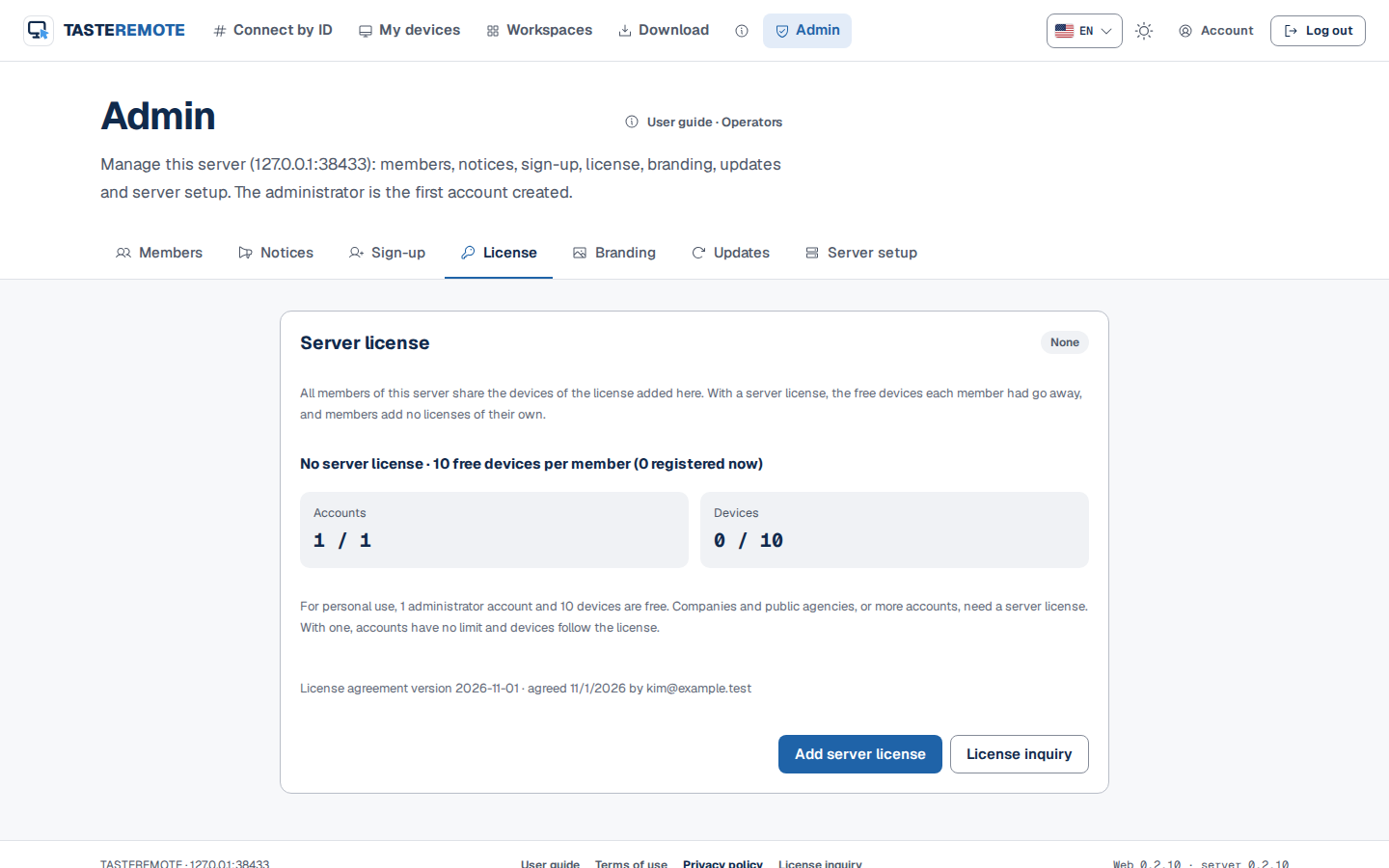
Le badge à côté du titre indique Active ou Aucune.
Sans licence, la ligne de résumé affiche « Aucune licence de serveur · 10 appareils gratuits par utilisateur » et le nombre d'appareils enregistrés actuellement ; avec une licence, elle affiche les appareils utilisés et la limite, par exemple « Appareils de tout le serveur : 7 / 50 ». Une licence illimitée affiche « illimité ».
Sans licence, Comptes et Appareils s'affichent avec les limites gratuites, par exemple « 1 / 1 » et « 3 / 10 ».
Chaque licence ajoutée indique Appliquée ou Non appliquée ainsi que son état.
Plus bas figure la trace du contrat de licence accepté lors de la première installation (version, date, compte). Voir Conditions et consentement.
Administration — Licence
Les états de licence sont les suivants.
État
Signification
Active · permanente
Une licence sans date de fin.
Active · jusqu'à une date
Elle est dans sa période de validité et s'applique.
Fichier provisoire
Un fichier de licence provisoire avec une date de fin. Remplacez-le par le fichier définitif avant cette date.
Période de maintenance terminée · reste utilisable avec cette version du serveur
La période est terminée, mais cette version du serveur est sortie avant la fin, elle continue donc de s'appliquer.
Expirée · grâce
Vous utilisez une version du serveur sortie après la fin de la période. Elle ne s'applique que pendant 14 jours après la fin.
Expirée · non appliquée
Elle ne s'applique pas.
À la limite
Sans licence de serveur, tous les moyens de créer un nouveau compte sont bloqués.
L'inscription, Ajouter un utilisateur de l'administrateur (e-mails d'invitation compris) et la première inscription avec une connexion sociale se terminent tous par « Une licence entreprise ou organisme public est requise. La version gratuite ne permet qu'un seul compte administrateur ».
Sur un serveur où les utilisateurs s'inscrivent eux-mêmes, cliquer sur Créer un compte sur la page de connexion affiche, à la place du formulaire d'inscription, l'avis « Une licence entreprise ou organisme public est requise » et Demande de licence.
Qui crée les comptes dans Admin › Inscription ne peut être choisi qu'après l'ajout d'une licence.
Le premier compte (l'administrateur) peut toujours être créé, même sans licence.
Les comptes existants continuent de fonctionner. Les comptes créés avec une version antérieure, ou avant la fin d'une licence, peuvent toujours se connecter et être utilisés. Seule la création de nouveaux comptes est bloquée.
Quand les appareils atteignent la limite, aucun code d'appairage pour enregistrer un nouvel appareil ne s'affiche. L'administrateur est invité à ajouter une licence de serveur dans Admin › Licence ou à supprimer un appareil, et les utilisateurs sont invités à contacter l'administrateur du serveur. Les appareils déjà enregistrés et leurs connexions continuent de fonctionner, et la suppression d'un appareil libère une place.
Si vous retirez toutes les licences de serveur, ou si elles expirent et ne s'appliquent plus, chaque compte revient à 10 appareils gratuits.
Le lien de demande de licence
Le lien Demande de licence s'affiche dans le pied de page du site, dans l'avis d'inscription bloquée, dans Admin › Licence et dans Admin › Inscription. La destination du lien est définie par RD_LICENSE_CONTACT_URL dans les paramètres du serveur.
La valeur par défaut est https://tastedev.net/contact.
Vous pouvez saisir une adresse https:// ou une adresse mailto:. Utilisez-la pour diriger les personnes vers le service qui gère les licences dans votre organisation.
Avec off, tous les liens de demande sont masqués.
RD_LICENSE_CONTACT_URL=mailto:it@example.com
Le fichier de paramètres est /etc/tastedev-remote/tasteremote-signal.env pour une installation par paquet et .env pour Docker. Redémarrez le serveur après l'avoir modifié. Pour plus de détails, voir Installation du serveur.
Le contrat de licence de l'application hôte
L'application hôte ne demande pas d'accord séparé au premier lancement. Le bas de sa fenêtre affiche « En l'utilisant, vous acceptez le contrat de licence. » et Voir les conditions, qui ouvre le contrat de licence dans le navigateur.
Astuce · Le contrat de licence que l'administrateur accepte lors de la première installation du serveur est le même contrat GXSOFT. Voir Conditions et consentement.