Hello from TASTEDEV,
We would like to introduce TASTEREMOTE, a remote desktop project that lets you view and control a remote computer through a web browser. Install the host app on the PC you want to access, then connect from a browser without installing a separate viewer app. You can use the TASTEDEV-operated server or run your own server.
TASTEREMOTE is under active development as we continue to improve its features and stability. Depending on your setup, you may encounter bugs or features that are not yet fully polished. Please review the supported operating systems and known limitations before getting started.
If you run into a problem or have feedback, please leave a comment or question on the product page. Including your operating system, TASTEREMOTE version, and the steps that led to the issue will help us investigate and improve the project.
Product and downloads: https://tastedev.net/products/remote
Documentation: https://tastedev.net/docs/remote
For setup instructions and development updates, follow the development log through the Learn more link below.
There is still work to do, and your feedback will help us improve TASTEREMOTE step by step. Thank you for your interest, for trying the project, and for sharing your experience with us.
The TASTEDEV Team
Para um PC registrado na sua conta, outras contas além da sua também podem pedir para se conectar com o ID e a senha do dispositivo desse PC. Elas só entram quando alguém diante do PC permite, e a janela de pedido de conexão mostra o e-mail dessa conta como verificado pelo servidor. A sua própria conta (a do dono) continua se conectando diretamente por Meus dispositivos.
Este capítulo não se aplica a PCs não registrados (PCs que aceitam uma senha de uso único).
Na janela de pedido de conexão
Quando outra conta pede para se conectar, a janela de pedido de conexão mostra:
O e-mail e o avatar dessa conta (a primeira letra do e-mail) e "Verificada pelo servidor"
Primeira vez ou Confiável: se este e-mail está na lista de confiáveis
Adicionar como e-mail confiável: Marque esta opção e permita para adicionar o e-mail à lista de confiáveis.
Bloquear: Recusa e adiciona o e-mail à lista de bloqueados. O servidor recusa e-mails bloqueados desde o início.
Quem pode pedir
Escolha uma de duas opções para cada PC.
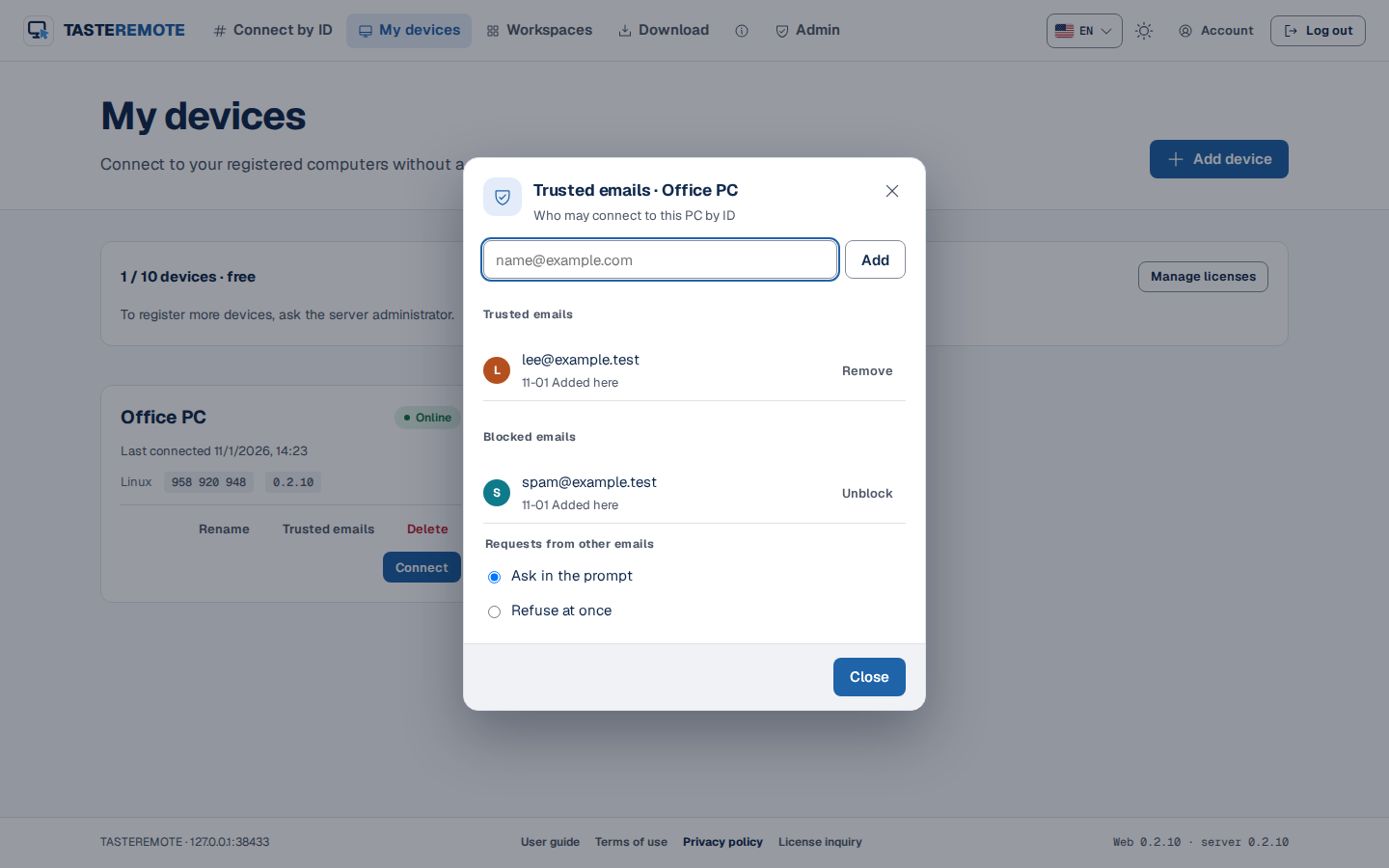
Qualquer e-mail — perguntar na janela (o padrão): Qualquer pessoa que tenha entrado pode pedir, e só entra quando for permitido neste PC.
Somente e-mails confiáveis: O servidor recusa na hora e-mails que não estão na lista. E-mails da lista continuam recebendo a janela de pedido de conexão.
Um PC que roda apenas como serviço, sem janela (por exemplo, um servidor Linux), não tem ninguém para responder ao pedido: só entram os e-mails da lista de confiança, e os demais são recusados.
Gerenciar as listas
Você pode alterar a lista de confiáveis e a lista de bloqueados em dois lugares; nos dois casos, é a mesma lista.
Na web: No cartão em Meus dispositivos, pressione E-mails confiáveis (ou n confiáveis). Informe um e-mail e pressione Adicionar, ou use Remover e Desbloquear na lista. Mais abaixo, em Pedidos de outros e-mails, escolha Perguntar na janela ou Recusar na hora.
E-mails confiáveis
No app host: Faça o mesmo na janela do host em Configurações › Regras de acesso.
Impedir pedidos repetidos e tentativas de adivinhar a senha
Se o mesmo e-mail digitar uma senha errada 3 vezes, esse e-mail não pode se conectar por 10 minutos. O tempo aumenta a cada nova tentativa errada (até 1 hora).
Se outras contas, somadas, digitarem uma senha errada 10 vezes seguidas, todas as conexões de outras contas ficam bloqueadas por um tempo.
Esses bloqueios não afetam o acesso não assistido do dono.
Um e-mail recusado é recusado sem janela de pedido de conexão durante 1 minuto, e a espera aumenta cada vez que ele é recusado de novo (até 1 hora). Permitir zera essa contagem.
Só uma janela de pedido de conexão se abre por vez.
Para uma conta que insiste em incomodar, use Bloquear ou mude para Somente e-mails confiáveis. Todas as tentativas ficam registradas, com o e-mail, na janela do host em Configurações › Histórico de conexões.