Hello from TASTEDEV,
We would like to introduce TASTEREMOTE, a remote desktop project that lets you view and control a remote computer through a web browser. Install the host app on the PC you want to access, then connect from a browser without installing a separate viewer app. You can use the TASTEDEV-operated server or run your own server.
TASTEREMOTE is under active development as we continue to improve its features and stability. Depending on your setup, you may encounter bugs or features that are not yet fully polished. Please review the supported operating systems and known limitations before getting started.
If you run into a problem or have feedback, please leave a comment or question on the product page. Including your operating system, TASTEREMOTE version, and the steps that led to the issue will help us investigate and improve the project.
Product and downloads: https://tastedev.net/products/remote
Documentation: https://tastedev.net/docs/remote
For setup instructions and development updates, follow the development log through the Learn more link below.
There is still work to do, and your feedback will help us improve TASTEREMOTE step by step. Thank you for your interest, for trying the project, and for sharing your experience with us.
The TASTEDEV Team
Un server TASTEREMOTE si può usare gratis senza licenza. L'uso gratuito copre l'uso personale; per usarlo in un'azienda o in un ente pubblico, o per creare altri account, serve una licenza server. Per i prezzi, vedi Prezzi.
Uso gratuito e licenza server
Tipo
Account
Dispositivi registrati
Gratuito (senza licenza server)
1 account amministratore
10 per account
Licenza server
Nessun limite
Il numero della licenza per tutto il server (esistono anche licenze illimitate)
I dispositivi registrati sono i computer registrati in I miei dispositivi di un account.
Con una licenza server, i dispositivi gratuiti di ogni utente spariscono, e tutti gli utenti di questo server condividono il numero di dispositivi della licenza.
Se aggiungi più licenze, i loro numeri non si sommano: si usa il numero più alto tra le licenze applicate.
Solo l'amministratore aggiunge le licenze. Gli utenti non aggiungono licenze proprie.
Quando serve una licenza
Quando lo usi in un'azienda o in un ente pubblico
Quando crei account oltre a quello dell'amministratore
In Amministrazione › Licenza, fai clic su Aggiungi licenza server.
Inserisci il Codice di installazione (nella forma TR-2026-XXXXXX-XXXX-XXXX) dell'email di acquisto o di "Le mie licenze" su tastedev.net e fai clic su Aggiungi. Il server scarica il file di licenza dal server delle licenze.
Se il server non riesce a raggiungere il server delle licenze, fai clic su Incolla invece un file, incolla così com'è il contenuto del file di licenza (license.txt) e fai clic su Aggiungi.
Su un server con RD_LICENSE_CLAIM_URL impostato su off nelle impostazioni del server (un server senza accesso a Internet), appare solo la casella del file, senza il campo del codice di installazione. Puoi togliere una licenza aggiunta con Rimuovi sulla sua riga.
Leggere la pagina della licenza
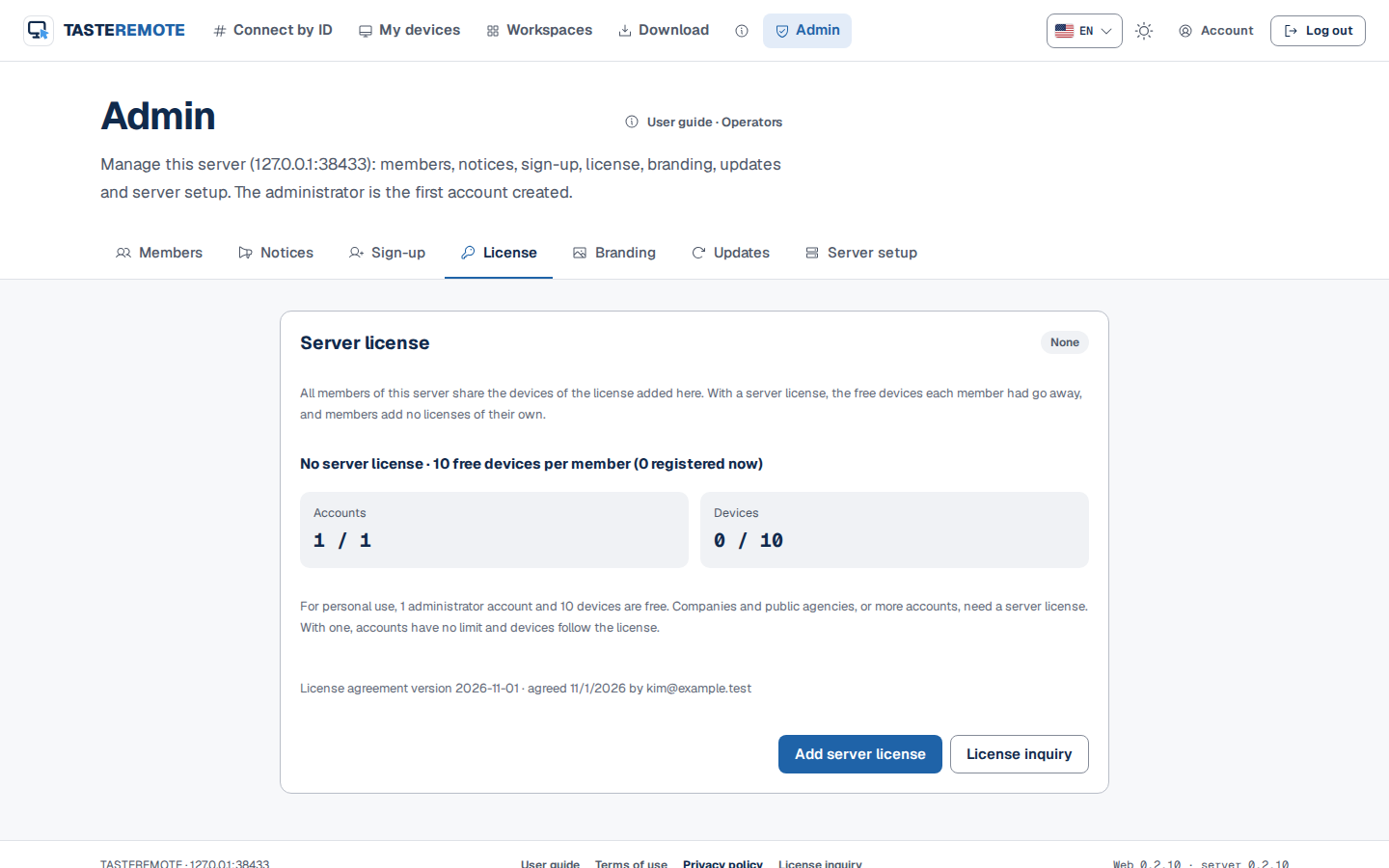
Il badge accanto al titolo è In uso o Nessuna.
Senza licenza, la riga di riepilogo mostra "Nessuna licenza server · 10 dispositivi gratuiti per utente" e quanti dispositivi sono registrati ora; con una licenza, mostra i dispositivi usati e il limite, per esempio "7 / 50 dispositivi su tutto il server". Una licenza illimitata mostra "illimitati".
Senza licenza, Account e Dispositivi appaiono con i limiti gratuiti, per esempio "1 / 1" e "3 / 10".
Ogni licenza aggiunta mostra Applicata o Non applicata e il suo stato.
Più in basso c'è la registrazione del contratto di licenza accettato alla prima installazione (versione, data, account). Vedi Termini e consenso.
Amministrazione — Licenza
Gli stati della licenza sono i seguenti.
Stato
Significato
In uso · perpetua
Una licenza senza data di fine.
In uso · fino a una data
È entro la sua durata, quindi si applica.
File provvisorio
Un file di licenza provvisorio con una data di fine. Sostituiscilo con il file definitivo prima di quella data.
Manutenzione terminata · continua a funzionare con questa versione del server
La durata è terminata, ma questa versione del server è uscita prima della fine, quindi continua ad applicarsi.
Scaduta · tolleranza
Usi una versione del server uscita dopo la fine della durata. Si applica solo per 14 giorni dopo la fine.
Scaduta · non applicata
Non si applica.
Al raggiungimento del limite
Senza licenza server, ogni modo di creare un nuovo account è bloccato.
La registrazione, Aggiungi utente dell'amministratore (email di invito comprese) e la prima registrazione con un accesso social terminano tutte con "È necessaria una licenza per aziende ed enti pubblici. L'uso gratuito prevede un solo account amministratore".
Su un server dove gli utenti si registrano da soli, facendo clic su Registrati nella pagina di accesso appaiono, al posto del modulo di registrazione, l'avviso "Serve una licenza per aziende ed enti pubblici" e Richiesta di licenza.
Chi crea gli account in Amministrazione › Registrazione si può scegliere solo dopo aver aggiunto una licenza.
Il primo account (l'amministratore) si può sempre creare, anche senza licenza.
Gli account esistenti continuano a funzionare. Gli account creati con una versione precedente, o prima della fine di una licenza, possono ancora accedere ed essere usati. È bloccata solo la creazione di nuovi account.
Quando i dispositivi raggiungono il limite, non appare il codice di associazione per registrare un nuovo dispositivo. All'amministratore viene indicato di aggiungere una licenza server in Amministrazione › Licenza o di eliminare un dispositivo, e agli utenti di rivolgersi all'amministratore del server. I dispositivi già registrati e le loro connessioni continuano a funzionare, ed eliminando un dispositivo si libera un posto.
Se togli tutte le licenze server, o se scadono e non si applicano più, ogni account torna a 10 dispositivi gratuiti.
Il link per la richiesta di licenza
Il link Richiesta di licenza appare nel piè di pagina del sito, nell'avviso di registrazione bloccata, in Amministrazione › Licenza e in Amministrazione › Registrazione. La destinazione del link si imposta con RD_LICENSE_CONTACT_URL nelle impostazioni del server.
Il valore predefinito è https://tastedev.net/contact.
Puoi inserire un indirizzo https:// o un indirizzo mailto:. Usalo per indirizzare le persone a chi gestisce le licenze nella tua organizzazione.
Con off, tutti i link di richiesta vengono nascosti.
RD_LICENSE_CONTACT_URL=mailto:it@example.com
Il file delle impostazioni è /etc/tastedev-remote/tasteremote-signal.env per un'installazione da pacchetto e .env per Docker. Riavvia il server dopo averlo modificato. Per i dettagli, vedi Installazione del server.
Il contratto di licenza dell'app host
L'app host non chiede un consenso separato al primo avvio. In fondo alla finestra compaiono "Usandolo accetti il contratto di licenza." e Visualizza termini, che apre il contratto di licenza nel browser.
Suggerimento · Il contratto di licenza che l'amministratore accetta alla prima installazione del server è lo stesso contratto di GXSOFT. Vedi Termini e consenso.