Hello from TASTEDEV,
We would like to introduce TASTEREMOTE, a remote desktop project that lets you view and control a remote computer through a web browser. Install the host app on the PC you want to access, then connect from a browser without installing a separate viewer app. You can use the TASTEDEV-operated server or run your own server.
TASTEREMOTE is under active development as we continue to improve its features and stability. Depending on your setup, you may encounter bugs or features that are not yet fully polished. Please review the supported operating systems and known limitations before getting started.
If you run into a problem or have feedback, please leave a comment or question on the product page. Including your operating system, TASTEREMOTE version, and the steps that led to the issue will help us investigate and improve the project.
Product and downloads: https://tastedev.net/products/remote
Documentation: https://tastedev.net/docs/remote
For setup instructions and development updates, follow the development log through the Learn more link below.
There is still work to do, and your feedback will help us improve TASTEREMOTE step by step. Thank you for your interest, for trying the project, and for sharing your experience with us.
The TASTEDEV Team
Einen TASTEREMOTE-Server können Sie ohne Lizenz kostenlos nutzen. Die kostenlose Nutzung deckt den privaten Gebrauch ab; für den Einsatz in einem Unternehmen oder einer öffentlichen Einrichtung oder für weitere Konten brauchen Sie eine Serverlizenz. Zu den Preisen siehe Preise.
Kostenlose Nutzung und Serverlizenz
Art
Konten
Registrierte Geräte
Kostenlos (ohne Serverlizenz)
1 Administratorkonto
10 pro Konto
Serverlizenz
Unbegrenzt
Die Anzahl der Lizenz für den ganzen Server (es gibt auch unbegrenzte Lizenzen)
Registrierte Geräte sind die Computer, die in Meine Geräte eines Kontos registriert sind.
Mit einer Serverlizenz entfallen die kostenlosen Geräte pro Benutzer, und alle Benutzer dieses Servers teilen sich die Gerätezahl der Lizenz.
Wenn Sie mehrere Lizenzen eintragen, werden ihre Gerätezahlen nicht addiert: Es gilt die größte Zahl unter den angewendeten Lizenzen.
Lizenzen trägt nur der Administrator ein. Benutzer tragen keine eigenen Lizenzen ein.
Wann Sie eine Lizenz brauchen
Wenn Sie den Server in einem Unternehmen oder einer öffentlichen Einrichtung nutzen
Wenn Sie außer dem Administratorkonto weitere Konten anlegen
Wenn Sie mehr als 10 Geräte registrieren
Anfragen zur Einführung stellen Sie über Lizenzanfrage.
Eine Lizenz eintragen
Klicken Sie unter Verwaltung › Lizenz auf Serverlizenz eintragen.
Geben Sie den Installationscode (in der Form TR-2026-XXXXXX-XXXX-XXXX) aus der Kauf-E-Mail oder aus „Meine Lizenzen“ auf tastedev.net ein und klicken Sie auf Eintragen. Der Server holt die Lizenzdatei vom Lizenzserver.
Erreicht der Server den Lizenzserver nicht, klicken Sie auf Datei einfügen, fügen den Inhalt der Lizenzdatei (license.txt) unverändert ein und klicken auf Eintragen.
Auf einem Server, bei dem RD_LICENSE_CLAIM_URL in den Servereinstellungen auf off steht (ein Server ohne Internetzugang), erscheint nur das Dateifeld, ohne Feld für den Installationscode. Eine eingetragene Lizenz entfernen Sie mit Entfernen in ihrer Zeile.
Die Lizenzseite lesen
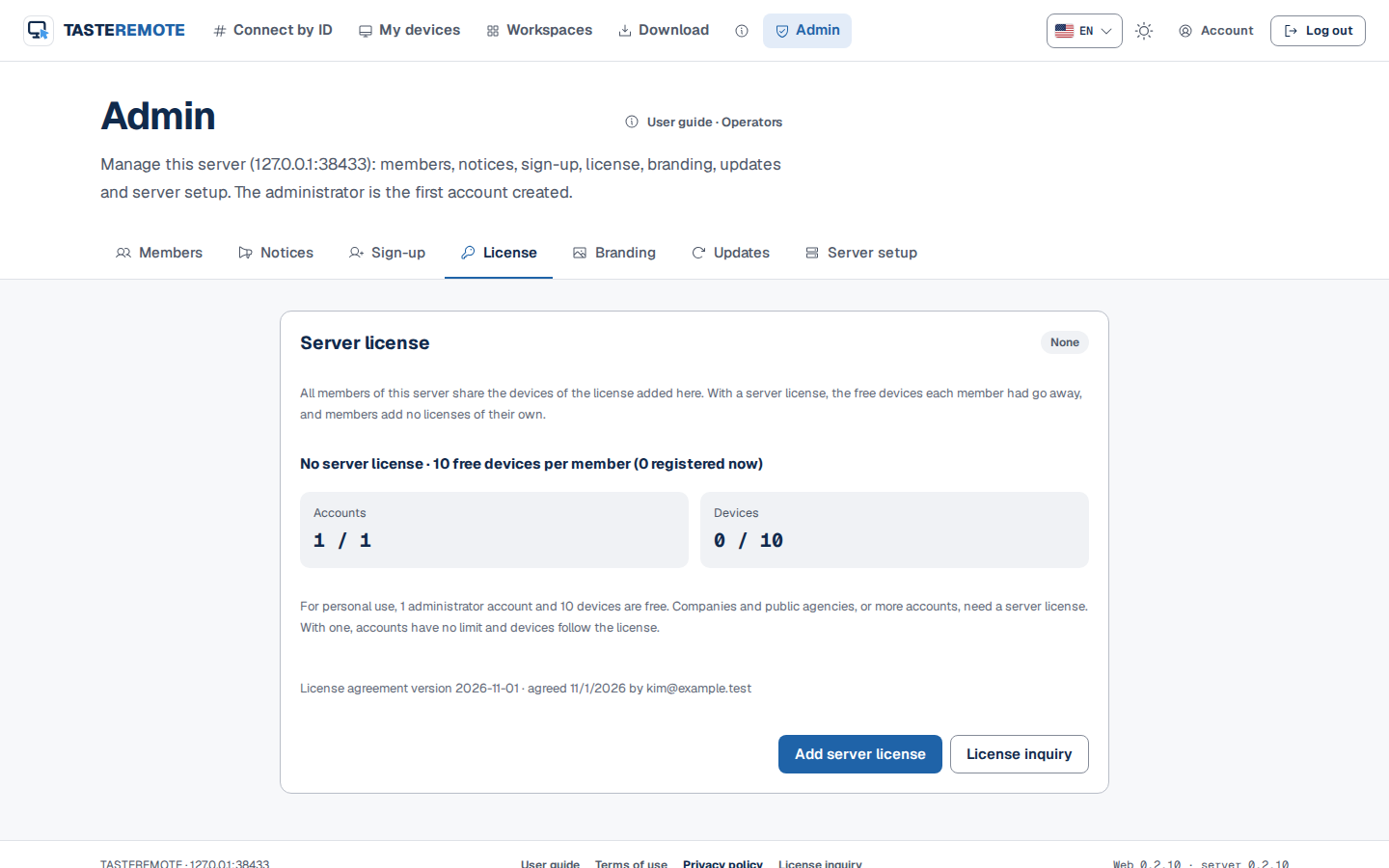
Das Abzeichen neben dem Titel ist Aktiv oder Keine.
Ohne Lizenz zeigt die Zusammenfassung "Keine Serverlizenz · 10 Geräte pro Benutzer kostenlos" und wie viele Geräte gerade registriert sind; mit Lizenz zeigt sie die genutzten Geräte und die Grenze, etwa "7 / 50 Geräte auf dem ganzen Server". Eine unbegrenzte Lizenz zeigt "unbegrenzt".
Ohne Lizenz erscheinen Konten und Geräte mit den kostenlosen Grenzen, etwa "1 / 1" und "3 / 10".
Jede eingetragene Lizenz zeigt Angewendet oder Nicht angewendet und ihren Zustand.
Weiter unten steht der Nachweis über die Zustimmung zur Lizenzvereinbarung bei der Erstinstallation (Fassung, Datum, Konto). Siehe Bedingungen und Zustimmung.
Verwaltung — Lizenz
Die Lizenzzustände sind folgende.
Zustand
Bedeutung
Aktiv · unbefristet
Eine Lizenz ohne Enddatum.
Aktiv · bis zu einem Datum
Sie liegt innerhalb der Laufzeit und wird daher angewendet.
Vorläufige Datei
Eine vorläufige Lizenzdatei mit Enddatum. Ersetzen Sie sie vorher durch die endgültige Datei.
Wartungszeitraum abgelaufen · für diese Serverversion weiter nutzbar
Die Laufzeit ist vorbei, aber diese Serverversion ist vor dem Ende erschienen, daher gilt die Lizenz weiter.
Abgelaufen · Karenzzeit
Sie nutzen eine Serverversion, die nach dem Ende der Laufzeit erschienen ist. Die Lizenz gilt nur noch 14 Tage nach dem Ende.
Abgelaufen · nicht angewendet
Die Lizenz wird nicht angewendet.
Wenn die Grenze erreicht ist
Ohne Serverlizenz ist jeder Weg zum Anlegen eines neuen Kontos gesperrt.
Die Registrierung, Benutzer hinzufügen durch den Administrator (auch Einladungs-E-Mails) und die erste Registrierung über eine soziale Anmeldung enden alle mit "Eine Lizenz für Unternehmen und öffentliche Einrichtungen ist erforderlich. Kostenlos ist nur ein Administratorkonto möglich".
Auf einem Server, auf dem sich Benutzer selbst registrieren, erscheinen nach einem Klick auf Registrieren auf der Anmeldeseite statt des Registrierungsformulars der Hinweis "Eine Lizenz für Unternehmen und öffentliche Einrichtungen ist erforderlich" und Lizenzanfrage.
Wer legt Konten an unter Verwaltung › Registrierung lässt sich erst wählen, wenn eine Lizenz eingetragen ist.
Das erste Konto (der Administrator) lässt sich immer anlegen, auch ohne Lizenz.
Bestehende Konten funktionieren weiter. Konten, die mit einer früheren Version oder vor dem Ende einer Lizenz angelegt wurden, können sich weiterhin anmelden und genutzt werden. Gesperrt ist nur das Anlegen neuer Konten.
Wenn die Geräte die Grenze erreichen, erscheint kein Kopplungscode zum Registrieren eines neuen Geräts. Der Administrator wird aufgefordert, unter Verwaltung › Lizenz eine Serverlizenz einzutragen oder ein Gerät zu löschen, Benutzer werden gebeten, sich an den Serveradministrator zu wenden. Bereits registrierte Geräte und ihre Verbindungen funktionieren weiter, und das Löschen eines Geräts macht einen Platz frei.
Wenn Sie alle Serverlizenzen entfernen oder sie ablaufen und nicht mehr angewendet werden, gelten wieder 10 kostenlose Geräte pro Konto.
Der Link zur Lizenzanfrage
Der Link Lizenzanfrage erscheint in der Fußzeile der Website, im Hinweis bei gesperrter Registrierung, unter Verwaltung › Lizenz und unter Verwaltung › Registrierung. Wohin der Link führt, legt RD_LICENSE_CONTACT_URL in den Servereinstellungen fest.
Der Standard ist https://tastedev.net/contact.
Sie können eine https://-Adresse oder eine mailto:-Adresse eintragen. So leiten Sie Anfragen an die Stelle in Ihrer Organisation weiter, die für Lizenzen zuständig ist.
Mit off werden alle Anfragelinks ausgeblendet.
RD_LICENSE_CONTACT_URL=mailto:it@example.com
Die Einstellungsdatei ist bei einer Paketinstallation /etc/tastedev-remote/tasteremote-signal.env und bei Docker .env. Starten Sie den Server nach der Änderung neu. Details finden Sie unter Serverinstallation.
Die Lizenzvereinbarung der Host-App
Die Host-App fragt beim ersten Start nicht gesondert nach einer Zustimmung. Unten im Fenster stehen „Mit der Nutzung stimmen Sie der Lizenzvereinbarung zu.“ und Bedingungen ansehen; damit öffnet sich die Lizenzvereinbarung im Browser.
Tipp · Die Lizenzvereinbarung, der der Administrator bei der ersten Installation des Servers zustimmt, ist dieselbe Vereinbarung von GXSOFT. Siehe Bedingungen und Zustimmung.