Hello from TASTEDEV,
We would like to introduce TASTEREMOTE, a remote desktop project that lets you view and control a remote computer through a web browser. Install the host app on the PC you want to access, then connect from a browser without installing a separate viewer app. You can use the TASTEDEV-operated server or run your own server.
TASTEREMOTE is under active development as we continue to improve its features and stability. Depending on your setup, you may encounter bugs or features that are not yet fully polished. Please review the supported operating systems and known limitations before getting started.
If you run into a problem or have feedback, please leave a comment or question on the product page. Including your operating system, TASTEREMOTE version, and the steps that led to the issue will help us investigate and improve the project.
Product and downloads: https://tastedev.net/products/remote
Documentation: https://tastedev.net/docs/remote
For setup instructions and development updates, follow the development log through the Learn more link below.
There is still work to do, and your feedback will help us improve TASTEREMOTE step by step. Thank you for your interest, for trying the project, and for sharing your experience with us.
The TASTEDEV Team
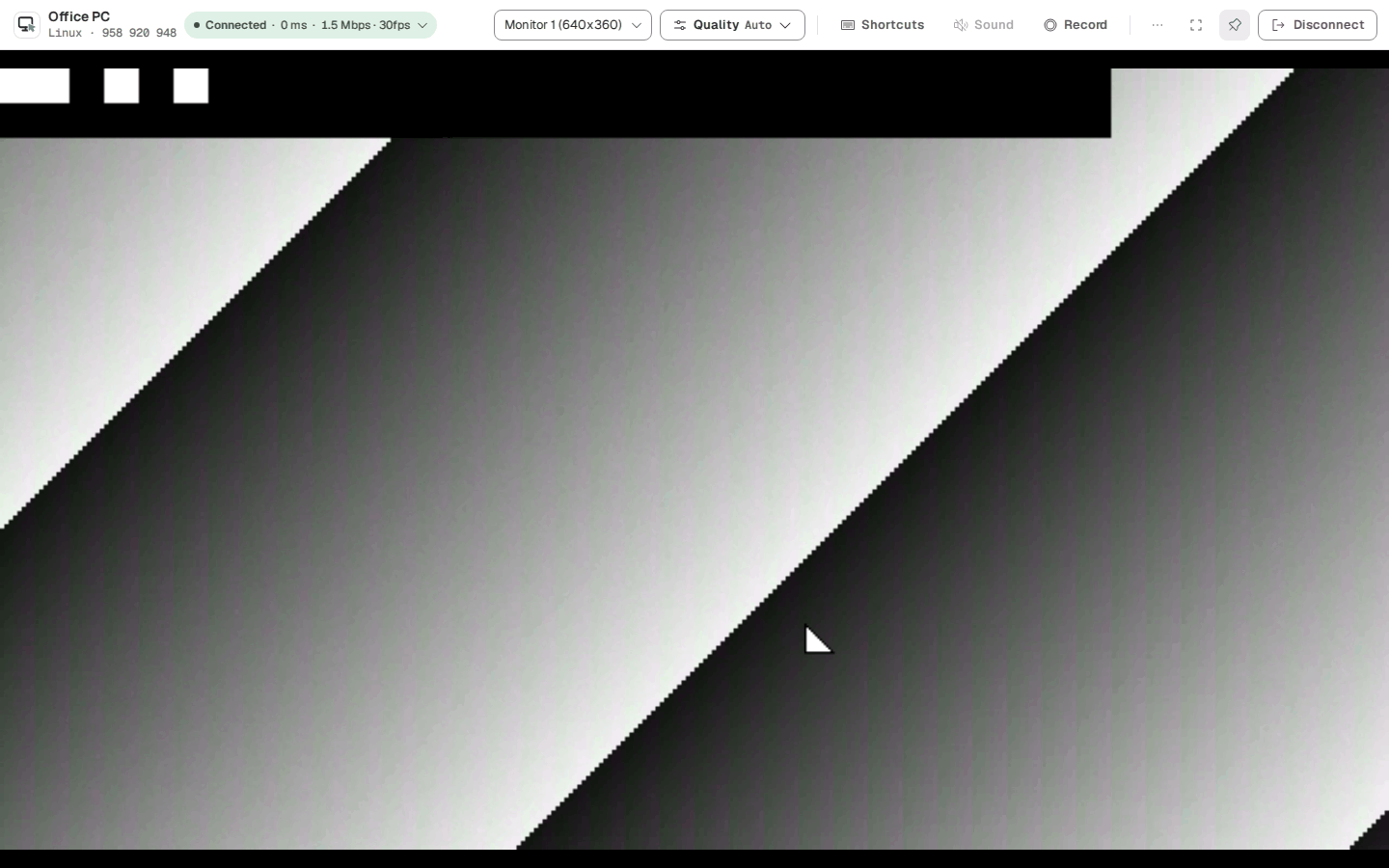
Depois de conectado, a tela do outro computador aparece no seu navegador web. Use a barra Ferramentas da sessão, no centro superior da tela, para recursos como área de transferência, arquivos, som e qualidade.
A tela da sessão remota
Barra de ferramentas
A barra de ferramentas pode ficar recolhida para dar mais espaço à tela remota. Pressione ⌄ no centro superior para mostrá-la e pressione o alfinete para mantê-la visível (Manter a barra de ferramentas visível / Recolher a barra de ferramentas).
Ferramenta
O que faz
Informações da conexão
Mostra primeiro quadro, taxa de bits, perda, resolução e latência.
Monitor
Escolhe qual monitor ver quando o outro computador tem vários. Você também pode escolher Acompanhar a tela de quem controla.
Qualidade
Escolhe Automática, Alta qualidade ou Pouca banda. Automática ajusta a nitidez e a taxa de quadros juntas conforme a rede.
Atalhos
Envia teclas que o navegador ou este computador capturariam.
Som
Liga e desliga o som do outro computador.
Área de transferência
Compartilha texto copiado.
Arquivo
Envia e recebe arquivos.
Gravar
Grava a sessão neste navegador.
Mais
Ajuste da tela, tema e liberação do controle.
Tela cheia
Mostra a tela remota ocupando toda a sua tela. Pressione Esc para sair.
Desconectar
Encerra a sessão.
Qualidade e resolução
O que você define no menu Qualidade:
Qualidade: Automática / Alta qualidade / Pouca banda
Taxa máxima de quadros: Automática, 60, 30, 15. Reduzi-la economiza banda e CPU do outro computador.
Resolução remota: Ajustar à janela ou Metade da resolução. Isso muda a resolução do monitor real, então a tela de quem está diante daquele computador também muda; ela volta ao normal quando você desconecta.
Quando a rede está lenta, aparece um aviso como "A qualidade foi reduzida porque a rede está lenta".
Ajuste da tela
Escolha em Mais › Ajuste da tela.
Ajustar à janela: Mostra a tela inteira. O espaço que sobra fica preto.
Preencher: Preenche sem margens pretas. As bordas são um pouco cortadas.
Tamanho original (1:1): Mostra a outra tela pixel a pixel. Role se ela não couber.
Teclado
Enquanto você está na tela remota, a maioria das teclas vai direto para o outro computador. Para tirar o teclado da tela remota, pressione juntos Ctrl esquerdo, Alt e Shift.
Envie pelo menu Atalhos as teclas que o navegador ou este computador capturariam.
Atalho
O que faz
Ctrl + Alt + Del
Bloqueio · tela de segurança
Alt + Tab
Alternar janelas
Win
Menu Iniciar · Atividades
Ctrl + Shift + Esc
Gerenciador de tarefas
Print Screen
Captura de tela
Han/Yeong
Alternar coreano/inglês
Controles de jogo
Um controle conectado ao visualizador aparece no computador remoto como um controle Xbox. Ele só funciona enquanto você tem o controle da sessão. O navegador reconhece o controle quando você pressiona um dos botões com a página em primeiro plano. Por enquanto, apenas hosts Linux aceitam controles, e o usuário desse computador precisa poder gravar em /dev/uinput. O aplicativo de PC para Linux ainda não aceita controles; use um navegador nele.
Área de transferência
Ative Trocar automaticamente no menu Área de transferência, e o texto copiado de um lado chega ao outro na hora. Você também pode desativar a troca automática e enviar quando quiser com Enviar minha área de transferência agora.
Só texto é compartilhado. Uma área de transferência com mais de 255 KB não é enviada; nesse caso, envie arquivos pelo envio de arquivos. Se a outra pessoa desativou a área de transferência para esta sessão, você não pode usá-la.
Arquivos
Pressione Enviar arquivo em Enviar no menu Arquivo, ou arraste um arquivo para a tela remota, para enviá-lo ao outro computador. Ele é salvo na pasta Downloads/tastedev-remote do outro computador, e um arquivo com o mesmo nome não é sobrescrito. Você envia um arquivo por vez, e pastas não podem ser enviadas.
Em Receber, você escolhe arquivos no outro computador e os traz para cá. Isso só funciona quando você se conecta a um dos seus dispositivos; ao se conectar por ID, você recebe apenas os arquivos que a outra pessoa envia. Cada arquivo pode ter até 512 MB.
Som
Pressione Som para ligar e desligar o som do outro computador. Se o outro computador não tiver som, aparece "Sem som do host".
Gravação
Pressione Gravar para gravar a sessão neste navegador e pressione Parar gravação para baixá-la como arquivo. A gravação é salva e para quando chega a 1 GB. Se o outro computador não permitir gravação, aparece "O host não permite gravação".
Se o próprio outro computador estiver gravando esta sessão, a barra de ferramentas mostra O PC remoto está gravando.
Tela de privacidade
Ative [Privacidade] em uma sessão de controle e a pessoa diante do PC remoto não vê a tela, e os alto-falantes desse PC ficam desligados. A tela continua visível nesta janela. O recurso termina sozinho quando você se desconecta ou passa o controle.
O Windows cobre a tela com uma janela preta; o Linux (X11) desliga os monitores. No Linux, os monitores podem acender por um instante quando chega uma entrada remota. Hosts com Wayland e macOS não têm este botão. Execute o host com --no-privacy para proibi-lo.
Energia do PC remoto
Em uma sessão de controle, [Energia] oferece bloquear a tela, reiniciar, sair da sessão e desligar. O bloqueio é imediato; as demais ações pedem confirmação antes. Execute o host com --no-power para proibi-lo.
Ao reiniciar um dos seus dispositivos, esta janela espera até 10 minutos para que o PC volte. Uma senha salva então conecta de imediato; caso contrário, a caixa de senha é aberta. Se você se conectou por ID, conecte-se de novo com a nova senha exibida nesse PC.
Meus macros
Em [Atalhos] › [Gerenciar macros…] você pode dar nome e guardar combinações de teclas que usa com frequência: até 20, com até 6 teclas cada, somente neste navegador. Teclas que este computador intercepta primeiro não podem ser capturadas.
Passar o controle
Quando várias pessoas se conectam ao mesmo computador, só uma delas o controla e as outras apenas visualizam.
Enquanto apenas visualiza, pressione Pedir controle para solicitar o controle. O controle passa para você assim que a pessoa no outro computador permitir.
Enquanto está no controle, use Mais › Soltar o controle para passar a ser uma sessão só de visualização.
No celular
No celular, as ferramentas ficam reunidas na parte inferior.
Trackpad: Mova o cursor com um dedo e toque para clicar. Afaste dois dedos para ampliar e, com zoom, arraste dois dedos para mover a imagem. Sem zoom, arrastar dois dedos rola, e um toque longo é um clique direito.
Teclado: Abre o teclado na tela. A linha Teclas especiais, no topo, tem Esc, Tab, Ctrl, Alt, Shift, Win, setas e Del.
Botões do mouse: Escolha clique esquerdo, clique direito ou rolagem.
Quando a conexão cai
Se a conexão cair por um instante, aparece "A conexão caiu por um instante — reconectando" e ela se reconecta sozinha. Se a tela do outro computador for bloqueada, aparece "A tela do computador remoto está bloqueada". Ela volta a aparecer quando for desbloqueada naquele computador, e a conexão continua.
Quando a sessão termina, o cartão A conexão foi perdida mostra por que ela terminou e quanto tempo durou, e você pode se conectar de novo com Reconectar.