Hello from TASTEDEV,
We would like to introduce TASTEREMOTE, a remote desktop project that lets you view and control a remote computer through a web browser. Install the host app on the PC you want to access, then connect from a browser without installing a separate viewer app. You can use the TASTEDEV-operated server or run your own server.
TASTEREMOTE is under active development as we continue to improve its features and stability. Depending on your setup, you may encounter bugs or features that are not yet fully polished. Please review the supported operating systems and known limitations before getting started.
If you run into a problem or have feedback, please leave a comment or question on the product page. Including your operating system, TASTEREMOTE version, and the steps that led to the issue will help us investigate and improve the project.
Product and downloads: https://tastedev.net/products/remote
Documentation: https://tastedev.net/docs/remote
For setup instructions and development updates, follow the development log through the Learn more link below.
There is still work to do, and your feedback will help us improve TASTEREMOTE step by step. Thank you for your interest, for trying the project, and for sharing your experience with us.
The TASTEDEV Team
Per un PC registrato nel tuo account, anche account diversi dal tuo possono chiedere di connettersi con l'ID e la password del dispositivo di quel PC. Entrano solo se qualcuno davanti al PC lo consente, e la finestra di richiesta di connessione mostra l'email di quell'account come verificata dal server. Il tuo account (il proprietario) continua a connettersi direttamente da I miei dispositivi.
Questo capitolo non riguarda i PC non registrati (i PC che usano una password monouso).
Nella finestra di richiesta di connessione
Quando un altro account chiede di connettersi, la finestra di richiesta di connessione mostra:
L'email e l'avatar di quell'account (la prima lettera dell'email), e "Verificato dal server"
Prima volta o Attendibile: se questa email è nell'elenco delle email attendibili
Aggiungi come email attendibile: seleziona questa casella e consenti per aggiungere l'email all'elenco delle email attendibili.
Blocca: rifiuta e aggiunge l'email all'elenco delle email bloccate. Il server rifiuta fin dall'inizio le email bloccate.
Chi può chiedere
Scegli una delle due opzioni per ogni PC.
Qualsiasi email — chiedi nella finestra (predefinita): chiunque abbia effettuato l'accesso può chiedere, ed entra solo se lo si consente su questo PC.
Solo email attendibili: il server rifiuta subito le email che non sono nell'elenco. Le email nell'elenco ricevono comunque la finestra di richiesta di connessione.
Un PC che funziona solo come servizio, senza finestra (per esempio un server Linux), non ha nessuno che risponda alla richiesta: entrano solo le email dell'elenco attendibile, le altre vengono rifiutate.
Gestire gli elenchi
Puoi modificare l'elenco delle email attendibili e quello delle email bloccate in due punti; in entrambi i casi si tratta degli stessi elenchi.
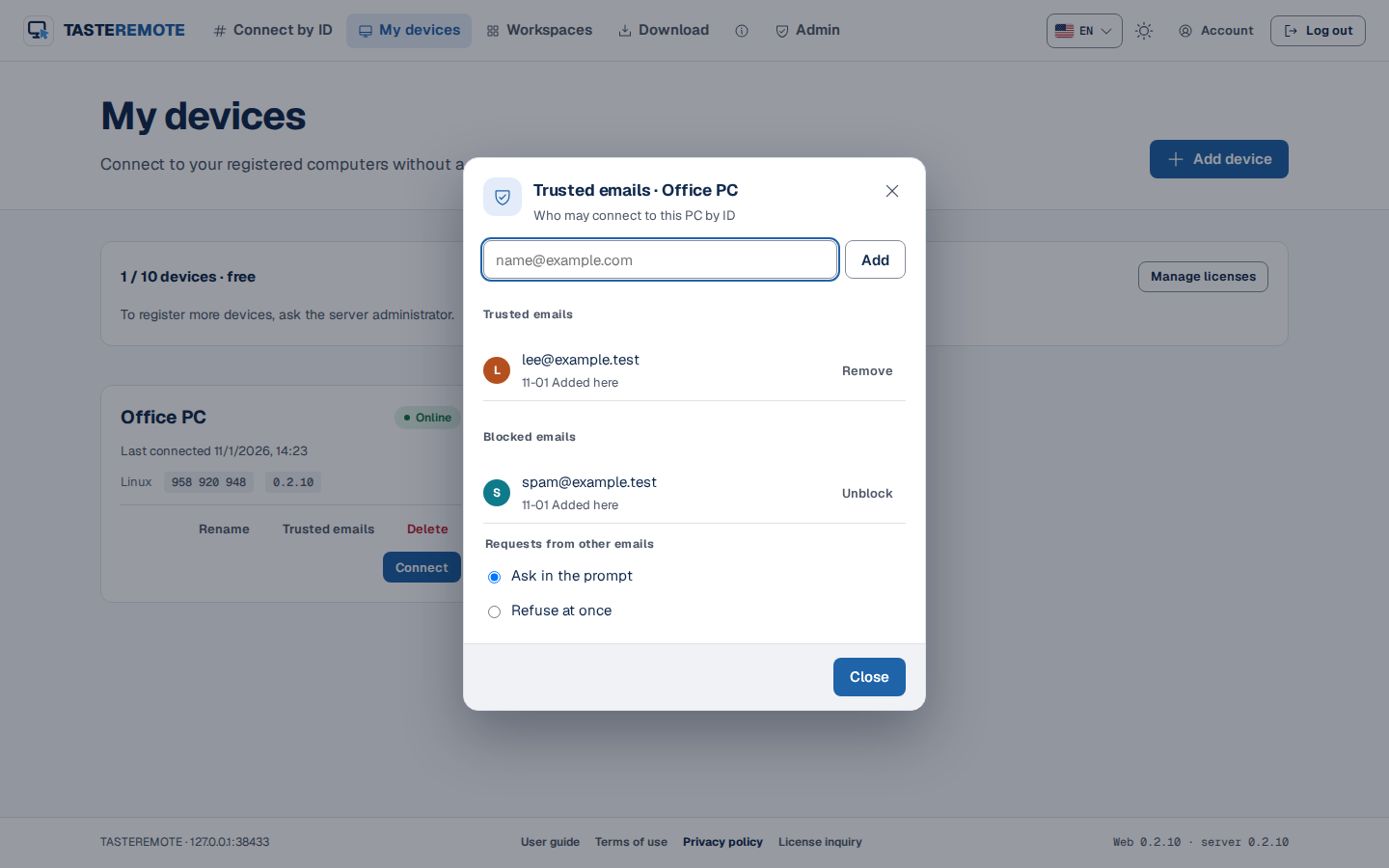
Sul web: nella scheda in I miei dispositivi, premi Email attendibili (o n attendibili). Inserisci un'email e premi Aggiungi, oppure usa Rimuovi e Sblocca nell'elenco. Più in basso, in Richieste da altre email, scegli Chiedi nella finestra o Rifiuta subito.
Email attendibili
Nell'app host: fai lo stesso nella finestra host in Impostazioni › Regole di accesso.
Fermare le richieste ripetute e i tentativi di indovinare la password
Se la stessa email inserisce una password errata 3 volte, quell'email non può connettersi per 10 minuti. Il tempo aumenta a ogni ulteriore tentativo errato (fino a 1 ora).
Se gli altri account, nel complesso, inseriscono una password errata 10 volte di fila, tutte le connessioni da altri account vengono bloccate per un po'.
Questi blocchi non influiscono sull'accesso non presidiato del proprietario.
Un'email rifiutata viene respinta senza finestra di richiesta di connessione per 1 minuto, e l'attesa aumenta ogni volta che viene rifiutata di nuovo (fino a 1 ora). Consentirla azzera il conteggio.
Si apre una sola finestra di richiesta di connessione alla volta.
Per un account che continua a disturbarti, usa Blocca o passa a Solo email attendibili. Ogni tentativo viene conservato, con l'email, nella finestra host in Impostazioni › Cronologia connessioni.