Hello from TASTEDEV,
We would like to introduce TASTEREMOTE, a remote desktop project that lets you view and control a remote computer through a web browser. Install the host app on the PC you want to access, then connect from a browser without installing a separate viewer app. You can use the TASTEDEV-operated server or run your own server.
TASTEREMOTE is under active development as we continue to improve its features and stability. Depending on your setup, you may encounter bugs or features that are not yet fully polished. Please review the supported operating systems and known limitations before getting started.
If you run into a problem or have feedback, please leave a comment or question on the product page. Including your operating system, TASTEREMOTE version, and the steps that led to the issue will help us investigate and improve the project.
Product and downloads: https://tastedev.net/products/remote
Documentation: https://tastedev.net/docs/remote
For setup instructions and development updates, follow the development log through the Learn more link below.
There is still work to do, and your feedback will help us improve TASTEREMOTE step by step. Thank you for your interest, for trying the project, and for sharing your experience with us.
The TASTEDEV Team
Con il solo ID e la password mostrati nella finestra host dell'altro computer, puoi connetterti subito senza account. Lo schermo appare solo dopo che l'altra persona ha dato il consenso nella finestra host.
Come connettersi
Fatti dare Il mio ID e la Password dalla finestra host dell'altra persona. Può copiarli con Copia ID e Copia password e inviarteli.
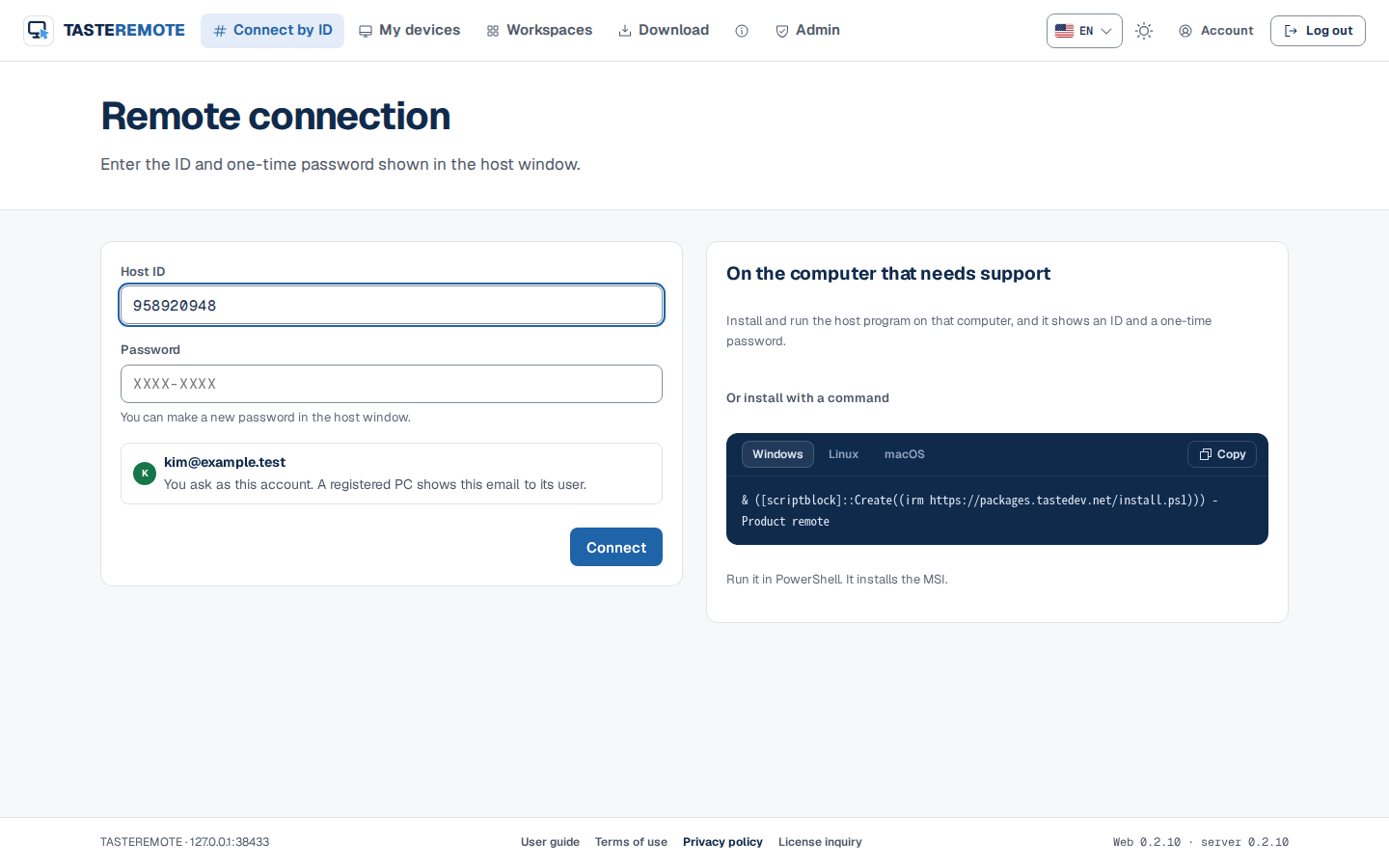
Apri Connetti nel menu in alto della pagina web.
Inserisci l'ID host (9 cifre) e la Password, poi premi Connetti. Spazi e - nella password vengono ignorati, e le lettere minuscole vanno bene.
La connessione passa per Connessione al server › Verifica del dispositivo › Verifica della password › Attesa dell'accettazione dell'host › Connessione dello schermo.
Sull'altro computer si apre la finestra Richiesta di connessione, e lo schermo appare quando l'altra persona preme Consenti.
Se la password viene inserita in modo errato 5 volte, l'altro computer crea una nuova password. In questo caso, chiedi la nuova password.
La finestra di richiesta di connessione sull'altro computer
Chi riceve la connessione vede la finestra Richiesta di connessione. Mostra "○○ vuole connettersi a questo computer." e il numero di sessione. Se il viewer non ha inserito un nome, mostra "Viewer senza nome".
Consenti: mostra lo schermo e consente anche il controllo di tastiera e mouse.
Consenti solo visualizzazione: mostra solo lo schermo. Se qualcun altro ha già il controllo, è l'unica scelta possibile.
Rifiuta: non accetta la connessione. Anche premere Esc rifiuta.
Le caselle di controllo nella finestra stabiliscono quali funzioni può usare questa sessione. All'inizio sono tutte attive.
Condividi gli appunti
Trasferisci file
Invia l'audio
Se non c'è risposta entro 30 secondi, la finestra rifiuta da sola. Per evitare consensi per errore, il pulsante Consenti non risponde per 1 secondo dopo l'apertura della finestra, e Consenti si può premere solo con il mouse (Enter o la barra spaziatrice non consentono).
Connessione tramite ID a un PC registrato in un account
Se l'altro computer è un PC registrato nell'account dell'altra persona, puoi connetterti tramite ID solo con un account con accesso effettuato. In questo caso, nel campo della password inserisci la password del dispositivo che l'altra persona ha impostato per quel PC.
Prima accedi sul web. Dopo l'accesso, la pagina Connetti con ID mostra la tua email e "Chiedi con questo account".
Inserisci l'ID e la password del dispositivo, poi premi Connetti.
La finestra di richiesta di connessione sull'altro computer mostra la tua email come verificata dal server. Sei connesso quando l'altra persona dà il consenso.
Connetti con ID
Messaggi che potresti vedere quando la connessione non riesce:
Messaggio
Significato
Questo PC accetta connessioni tramite ID da account con accesso
Accedi e connettiti di nuovo.
Questo PC accetta solo email attendibili
Chiedi al proprietario del PC di aggiungere la tua email all'elenco delle email attendibili.
Questo PC non accetta questa connessione
Questo PC è impostato per non accettare connessioni.
Possono connettersi solo account con email verificata
Verifica la tua email con il messaggio di verifica nella tua posta in arrivo.
L'host di questo PC è troppo vecchio per le connessioni tramite ID
L'altra persona deve aggiornare il programma host.