Hello from TASTEDEV,
We would like to introduce TASTEREMOTE, a remote desktop project that lets you view and control a remote computer through a web browser. Install the host app on the PC you want to access, then connect from a browser without installing a separate viewer app. You can use the TASTEDEV-operated server or run your own server.
TASTEREMOTE is under active development as we continue to improve its features and stability. Depending on your setup, you may encounter bugs or features that are not yet fully polished. Please review the supported operating systems and known limitations before getting started.
If you run into a problem or have feedback, please leave a comment or question on the product page. Including your operating system, TASTEREMOTE version, and the steps that led to the issue will help us investigate and improve the project.
Product and downloads: https://tastedev.net/products/remote
Documentation: https://tastedev.net/docs/remote
For setup instructions and development updates, follow the development log through the Learn more link below.
There is still work to do, and your feedback will help us improve TASTEREMOTE step by step. Thank you for your interest, for trying the project, and for sharing your experience with us.
The TASTEDEV Team
Pour un PC enregistré sur votre compte, d'autres comptes que le vôtre peuvent aussi demander à se connecter avec l'ID et le mot de passe de l'appareil de ce PC. Ils n'entrent que si quelqu'un devant le PC l'autorise, et la fenêtre de demande de connexion affiche l'adresse e-mail de ce compte, vérifiée par le serveur. Votre propre compte (le propriétaire) continue de se connecter directement depuis Mes appareils.
Ce chapitre ne s'applique pas aux PC non enregistrés (ceux qui utilisent un mot de passe à usage unique).
Dans la fenêtre de demande de connexion
Quand un autre compte demande à se connecter, la fenêtre de demande de connexion affiche :
L'adresse e-mail et l'avatar de ce compte (la première lettre de l'adresse), ainsi que « Vérifié par le serveur »
Première fois ou De confiance : si cette adresse figure dans la liste de confiance
Ajouter comme adresse de confiance : cochez cette case et autorisez pour ajouter l'adresse à la liste de confiance.
Bloquer : refuse et ajoute l'adresse à la liste de blocage. Le serveur refuse d'emblée les adresses bloquées.
Qui peut demander
Choisissez l'une des deux options pour chaque PC.
Toute adresse — demander dans la fenêtre (par défaut) : toute personne connectée peut demander, et elle n'entre que si l'accès est autorisé sur ce PC.
Adresses de confiance uniquement : le serveur refuse aussitôt les adresses absentes de la liste. Les adresses de la liste reçoivent toujours la fenêtre de demande de connexion.
Un PC qui ne tourne qu'en service, sans fenêtre (un serveur Linux par exemple), n'a personne pour répondre à la demande : seules les adresses de la liste de confiance y entrent, les autres sont refusées.
Gérer les listes
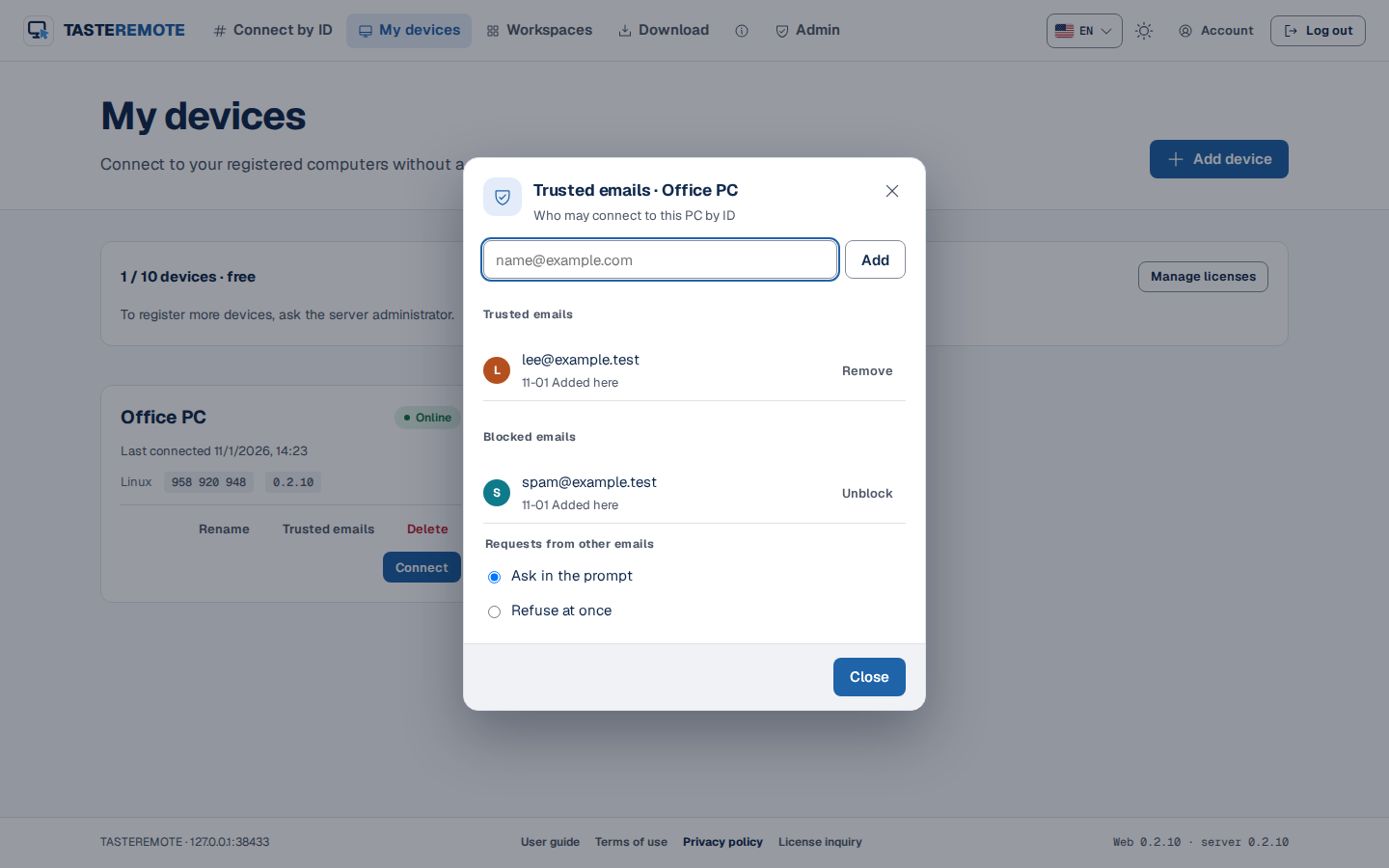
Vous pouvez modifier la liste de confiance et la liste de blocage à deux endroits ; dans les deux cas, il s'agit de la même liste.
Sur le web : sur la carte dans Mes appareils, appuyez sur Adresses de confiance (ou n de confiance). Saisissez une adresse et appuyez sur Ajouter, ou utilisez Retirer et Débloquer dans la liste. En dessous, sous Demandes d'autres adresses, choisissez Demander dans la fenêtre ou Refuser aussitôt.
Adresses de confiance
Dans l'application hôte : faites de même dans la fenêtre de l'hôte sous Paramètres › Règles d'accès.
Arrêter les demandes répétées et les tentatives de mot de passe
Si une même adresse saisit 3 fois un mauvais mot de passe, elle ne peut plus se connecter pendant 10 minutes. Ce délai s'allonge à chaque nouvel échec (jusqu'à 1 heure).
Si d'autres comptes saisissent ensemble 10 fois de suite un mauvais mot de passe, toutes les connexions depuis d'autres comptes sont bloquées pendant un moment.
Ces verrouillages n'affectent pas l'accès sans surveillance du propriétaire.
Une adresse refusée est refusée sans fenêtre de demande de connexion pendant 1 minute, et l'attente s'allonge à chaque nouveau refus (jusqu'à 1 heure). L'autoriser remet ce délai à zéro.
Une seule fenêtre de demande de connexion s'ouvre à la fois.
Pour un compte qui vous importune sans cesse, utilisez Bloquer, ou passez à Adresses de confiance uniquement. Chaque tentative est conservée, avec l'adresse e-mail, dans la fenêtre de l'hôte sous Paramètres › Historique des connexions.