Hello from TASTEDEV,
We would like to introduce TASTEREMOTE, a remote desktop project that lets you view and control a remote computer through a web browser. Install the host app on the PC you want to access, then connect from a browser without installing a separate viewer app. You can use the TASTEDEV-operated server or run your own server.
TASTEREMOTE is under active development as we continue to improve its features and stability. Depending on your setup, you may encounter bugs or features that are not yet fully polished. Please review the supported operating systems and known limitations before getting started.
If you run into a problem or have feedback, please leave a comment or question on the product page. Including your operating system, TASTEREMOTE version, and the steps that led to the issue will help us investigate and improve the project.
Product and downloads: https://tastedev.net/products/remote
Documentation: https://tastedev.net/docs/remote
For setup instructions and development updates, follow the development log through the Learn more link below.
There is still work to do, and your feedback will help us improve TASTEREMOTE step by step. Thank you for your interest, for trying the project, and for sharing your experience with us.
The TASTEDEV Team
Une fois votre compte créé et un ordinateur enregistré, vous pouvez vous y connecter à tout moment avec le mot de passe de l'appareil que vous avez défini, même si personne n'est devant (accès sans surveillance).
Créer un compte et se connecter
Connectez-vous ou inscrivez-vous depuis Connexion dans le menu du haut de la page web. Si le serveur le permet, vous pouvez aussi vous connecter avec un compte Kakao, Naver, Google, Apple ou GitHub. Les mots de passe comportent au moins 8 caractères.
Si le serveur utilise la vérification de l'e-mail, vous devez appuyer sur le bouton Vérification de l'e-mail du message reçu après l'inscription avant de pouvoir vous connecter. Le lien de vérification est valable 24 heures. Si le message n'arrive pas, appuyez sur Renvoyer le message de vérification. Si vous avez oublié votre mot de passe, appuyez sur Mot de passe oublié ? sur la page de connexion (le lien est valable 1 heure).
Certains serveurs bloquent l'inscription pour que seul l'administrateur crée les comptes. Dans ce cas, demandez un compte à l'administrateur de votre serveur.
Sur la page Compte, vous pouvez utiliser Changer le mot de passe et Se déconnecter partout.
Enregistrer un ordinateur
Il existe deux façons.
Sur le web, avec un code d'appairage
Installez le programme hôte sur l'ordinateur à enregistrer.
Appuyez sur Ajouter un appareil dans Mes appareils sur le web.
Exécutez sur l'ordinateur à enregistrer la commande affichée dans la fenêtre, puis saisissez deux fois un mot de passe de l'appareil (au moins 8 caractères). Sous Windows, exécutez-la dans PowerShell ; sous Linux et macOS, dans un terminal. Par exemple, sous Linux :
Le code d'appairage expire au bout de quelques minutes. S'il a expiré, appuyez sur Obtenir un nouveau code.
Dans l'application hôte
Dans la fenêtre de l'hôte, allez dans Paramètres › Sécurité, saisissez le Code d'appairage, le Nom de ce PC et le Mot de passe de l'appareil, puis appuyez sur Enregistrer. Obtenez le code d'appairage depuis Ajouter un appareil sur le web.
Une fois l'ordinateur enregistré, la fenêtre de l'hôte affiche Accès sans surveillance au lieu du mot de passe à usage unique.
Mes appareils
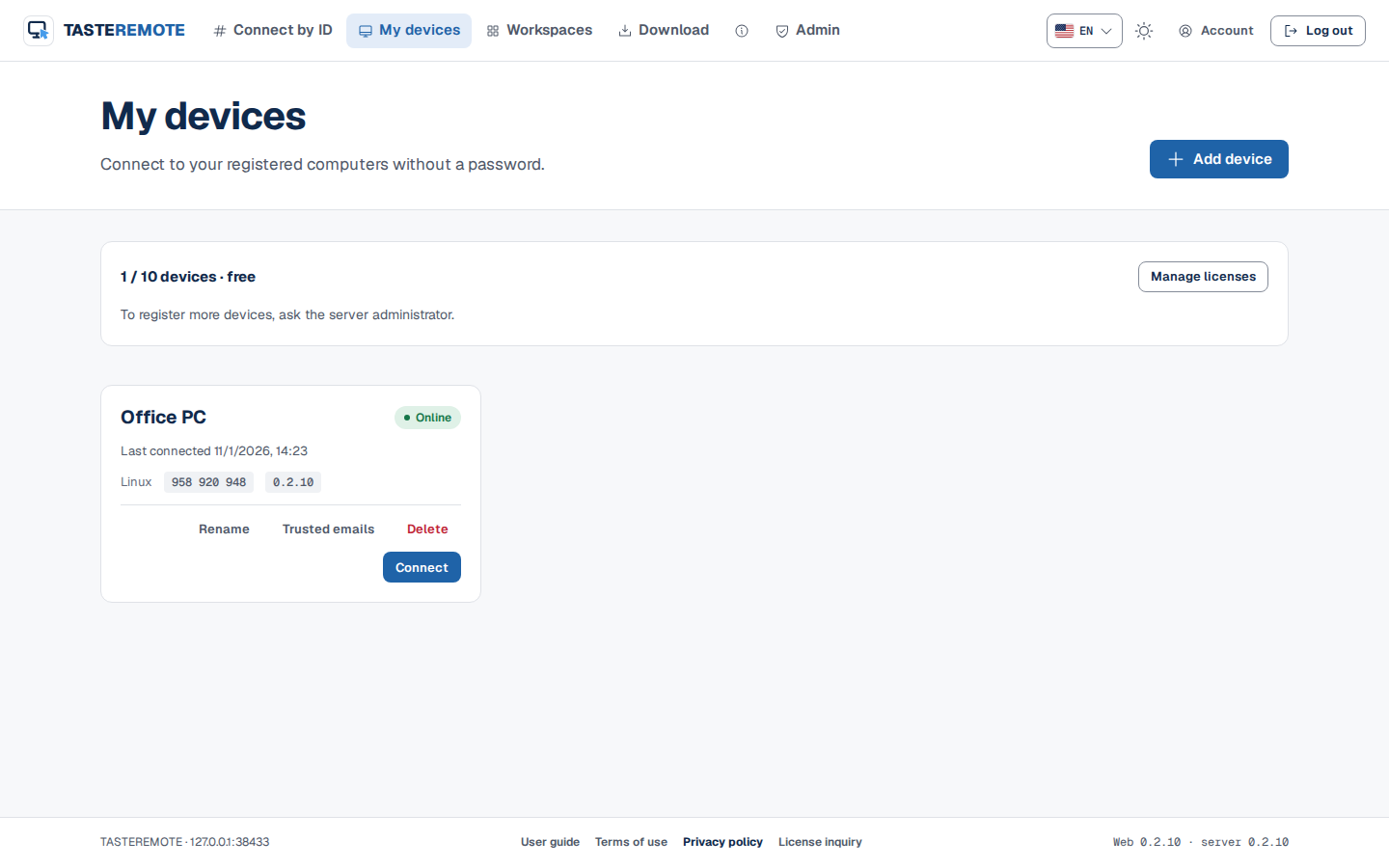
Mes appareils présente vos ordinateurs enregistrés sous forme de cartes. Chaque carte indique s'il est en ligne, l'ID de l'hôte, la version de l'hôte et sa dernière présence.
Mes appareils
Bouton
Rôle
Accéder
Saisissez le mot de passe de l'appareil et connectez-vous.
Supprime l'enregistrement. Pour le réutiliser, vous devez l'appairer de nouveau.
Si vous activez Enregistrer le mot de passe dans ce navigateur dans la fenêtre Accéder, la prochaine fois il suffira d'appuyer sur Accéder. Le mot de passe est stocké chiffré dans ce navigateur uniquement et n'est jamais envoyé au serveur. Ne l'activez pas sur un ordinateur utilisé par plusieurs personnes. Vous pouvez supprimer les mots de passe enregistrés sous Mots de passe d’appareils enregistrés sur la page Compte.
Si vous activez Lecture seule (n'envoie aucune saisie) avant de vous connecter, vous ne faites que voir l'écran.
Allumer démarre un ordinateur éteint (Wake-on-LAN). Le bouton apparaît lorsqu'un autre ordinateur du même compte fonctionne sur le même réseau ; c'est lui qui envoie le signal. L'ordinateur à démarrer doit avoir Wake-on-LAN activé dans le BIOS ou dans les réglages de la carte réseau, et une connexion filaire est la plus fiable. Si aucun ordinateur ne fonctionne sur ce réseau, la carte indique Allumage impossible.
Quand une nouvelle version sort, la carte affiche une ligne de mise à jour. Appuyez sur Mettre à jour : cet hôte télécharge la version du serveur, l'installe et revient en ligne. Si quelqu'un est connecté, vous choisissez d'attendre la fin des sessions ou de les couper maintenant. Les hôtes installés par paquet et les Mac doivent être installés sur l'ordinateur lui-même. Un hôte dont les deux premiers numéros de version diffèrent du serveur (par exemple 0.2 et 0.3) n'accepte aucune connexion avant sa mise à jour.
Autoriser les mises à jour depuis le serveur: Si activé, le propriétaire de cet appareil et l’administrateur du serveur peuvent mettre à jour cet ordinateur depuis le serveur de signalisation. Seule la version du serveur dont la signature est vérifiée est installée.
Verrouillage de l'accès sans surveillance
Si le mot de passe de l'appareil est saisi 5 fois de suite de manière erronée, cet ordinateur cesse d'accepter l'accès sans surveillance pendant un moment. Le verrouillage commence à 5 minutes et s'allonge à chaque nouvel échec (jusqu'à 1 heure). La fenêtre de l'hôte affiche « Accès sans surveillance verrouillé après des échecs d'authentification répétés » et le temps restant.
Nombre d'appareils
Le nombre d'appareils que vous pouvez enregistrer dépend de la licence du serveur. Si « Vous avez atteint le nombre d'appareils autorisé » apparaît, supprimez les appareils inutilisés ou contactez l'administrateur de votre serveur.
Espaces de travail
Dans Espaces, vous regardez ensemble les écrans de plusieurs appareils sur un seul écran.
Appuyez sur Nouvel espace de travail.
Dans Modifier, choisissez une forme de grille (par exemple Grille 2×2, ou un grand emplacement plus cinq petits) ou Disposition libre, puis faites glisser les appareils dans les emplacements. Terminez avec Terminé.
Appuyez sur un emplacement pour l'afficher en grand, puis sur Contrôler pour piloter cet appareil.
Les emplacements d'un espace de travail sont en lecture seule et affichés en basse qualité. Seuls les appareils dont le mot de passe est enregistré s'affichent tout de suite ; les autres demandent Saisir le mot de passe. Supprimer un espace de travail laisse les appareils et les mots de passe enregistrés tels quels.