Hello from TASTEDEV,
We would like to introduce TASTEREMOTE, a remote desktop project that lets you view and control a remote computer through a web browser. Install the host app on the PC you want to access, then connect from a browser without installing a separate viewer app. You can use the TASTEDEV-operated server or run your own server.
TASTEREMOTE is under active development as we continue to improve its features and stability. Depending on your setup, you may encounter bugs or features that are not yet fully polished. Please review the supported operating systems and known limitations before getting started.
If you run into a problem or have feedback, please leave a comment or question on the product page. Including your operating system, TASTEREMOTE version, and the steps that led to the issue will help us investigate and improve the project.
Product and downloads: https://tastedev.net/products/remote
Documentation: https://tastedev.net/docs/remote
For setup instructions and development updates, follow the development log through the Learn more link below.
There is still work to do, and your feedback will help us improve TASTEREMOTE step by step. Thank you for your interest, for trying the project, and for sharing your experience with us.
The TASTEDEV Team
En un PC registrado en su cuenta, otras cuentas distintas de la suya también pueden pedir conectarse con el ID y la contraseña del dispositivo de ese PC. Solo entran si alguien en el PC lo permite, y la ventana de solicitud de conexión muestra el correo de esa cuenta como verificado por el servidor. Su propia cuenta (la del propietario) sigue conectándose directamente desde Mis dispositivos.
Este capítulo no se aplica a los PC sin registrar (los que aceptan una contraseña de un solo uso).
En la ventana de solicitud de conexión
Cuando otra cuenta pide conectarse, la ventana de solicitud de conexión muestra:
El correo y el avatar de esa cuenta (la primera letra del correo), y "Verificada por el servidor"
Primera vez o De confianza: si este correo está en la lista de confianza
Añadir como correo de confianza: Márquelo y permita para añadir el correo a la lista de confianza.
Bloquear: Rechaza y añade el correo a la lista de bloqueados. El servidor rechaza desde el principio los correos bloqueados.
Quién puede pedir
Elija una de dos opciones para cada PC.
Cualquier correo — preguntar en el aviso (predeterminado): Cualquiera con sesión iniciada puede pedirlo, y solo entra si se permite en este PC.
Solo correos de confianza: El servidor rechaza al instante los correos que no están en la lista. Los correos de la lista siguen recibiendo la ventana de solicitud de conexión.
Un PC que solo funciona como servicio, sin ventana (por ejemplo, un servidor Linux), no tiene a nadie que responda a la solicitud: solo entran los correos de la lista de confianza y el resto se rechaza.
Gestionar las listas
Puede cambiar la lista de confianza y la de bloqueados en dos lugares; en ambos casos es la misma lista.
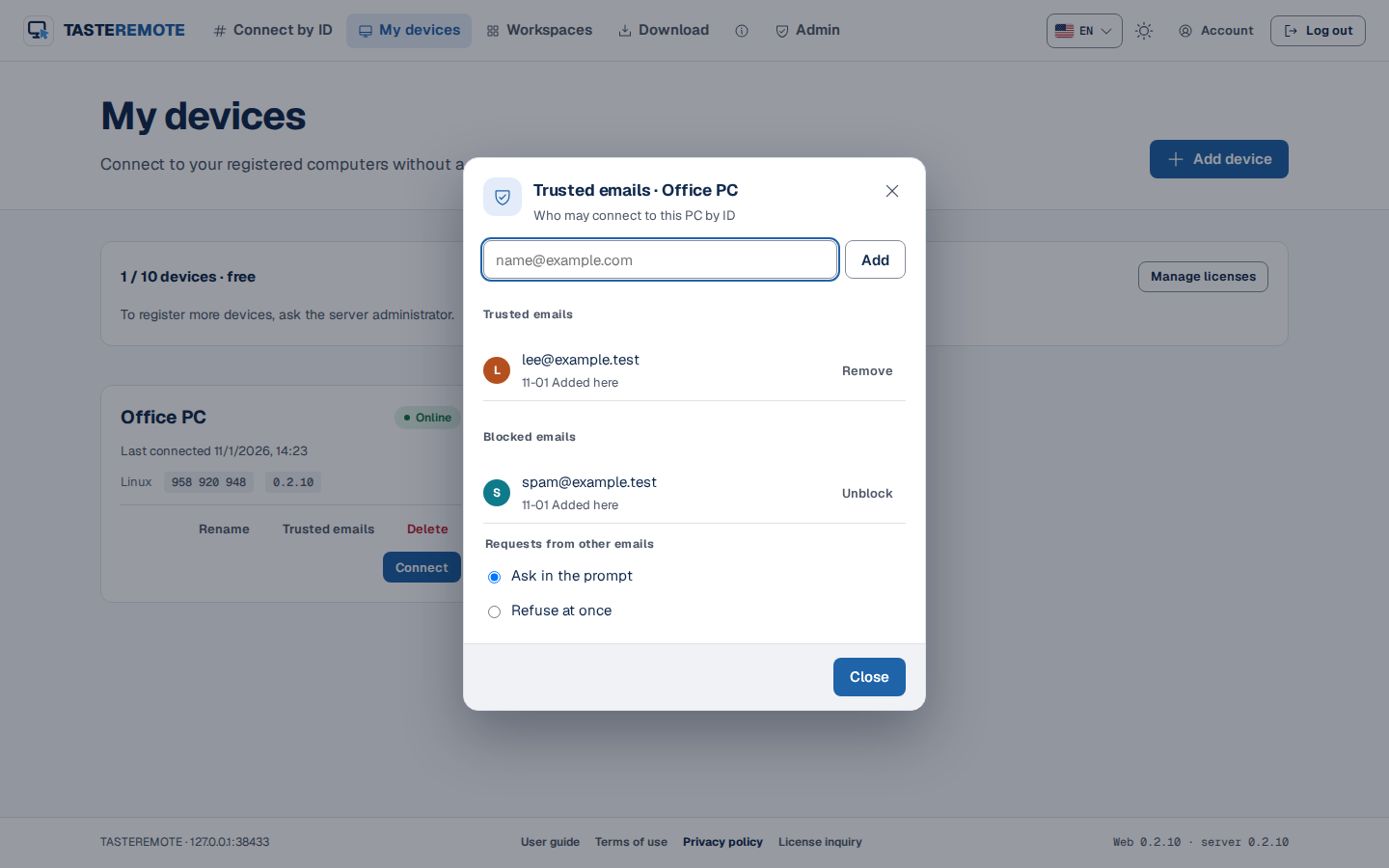
En la web: En la tarjeta de Mis dispositivos, pulse Correos de confianza (o n de confianza). Introduzca un correo y pulse Añadir, o use Quitar y Desbloquear en la lista. Debajo, en Solicitudes de otros correos, elija Preguntar en el aviso o Rechazar al instante.
Correos de confianza
En la aplicación host: Haga lo mismo en la ventana del host, en Configuración › Reglas de acceso.
Frenar solicitudes repetidas y la adivinación de contraseñas
Si un mismo correo introduce mal la contraseña 3 veces, ese correo no puede conectarse durante 10 minutos. El tiempo aumenta con cada nuevo intento fallido (hasta 1 hora).
Si otras cuentas en conjunto introducen mal la contraseña 10 veces seguidas, se bloquean durante un tiempo todas las conexiones de otras cuentas.
Estos bloqueos no afectan al acceso desatendido del propietario.
Un correo rechazado se rechaza sin ventana de solicitud de conexión durante 1 minuto, y la espera aumenta cada vez que se vuelve a rechazar (hasta 1 hora). Permitirlo la restablece.
Solo se abre una ventana de solicitud de conexión a la vez.
Para una cuenta que sigue molestando, use Bloquear o cambie a Solo correos de confianza. Todos los intentos se guardan, con el correo, en la ventana del host, en Configuración › Historial de conexiones.