Hello from TASTEDEV,
We would like to introduce TASTEREMOTE, a remote desktop project that lets you view and control a remote computer through a web browser. Install the host app on the PC you want to access, then connect from a browser without installing a separate viewer app. You can use the TASTEDEV-operated server or run your own server.
TASTEREMOTE is under active development as we continue to improve its features and stability. Depending on your setup, you may encounter bugs or features that are not yet fully polished. Please review the supported operating systems and known limitations before getting started.
If you run into a problem or have feedback, please leave a comment or question on the product page. Including your operating system, TASTEREMOTE version, and the steps that led to the issue will help us investigate and improve the project.
Product and downloads: https://tastedev.net/products/remote
Documentation: https://tastedev.net/docs/remote
For setup instructions and development updates, follow the development log through the Learn more link below.
There is still work to do, and your feedback will help us improve TASTEREMOTE step by step. Thank you for your interest, for trying the project, and for sharing your experience with us.
The TASTEDEV Team
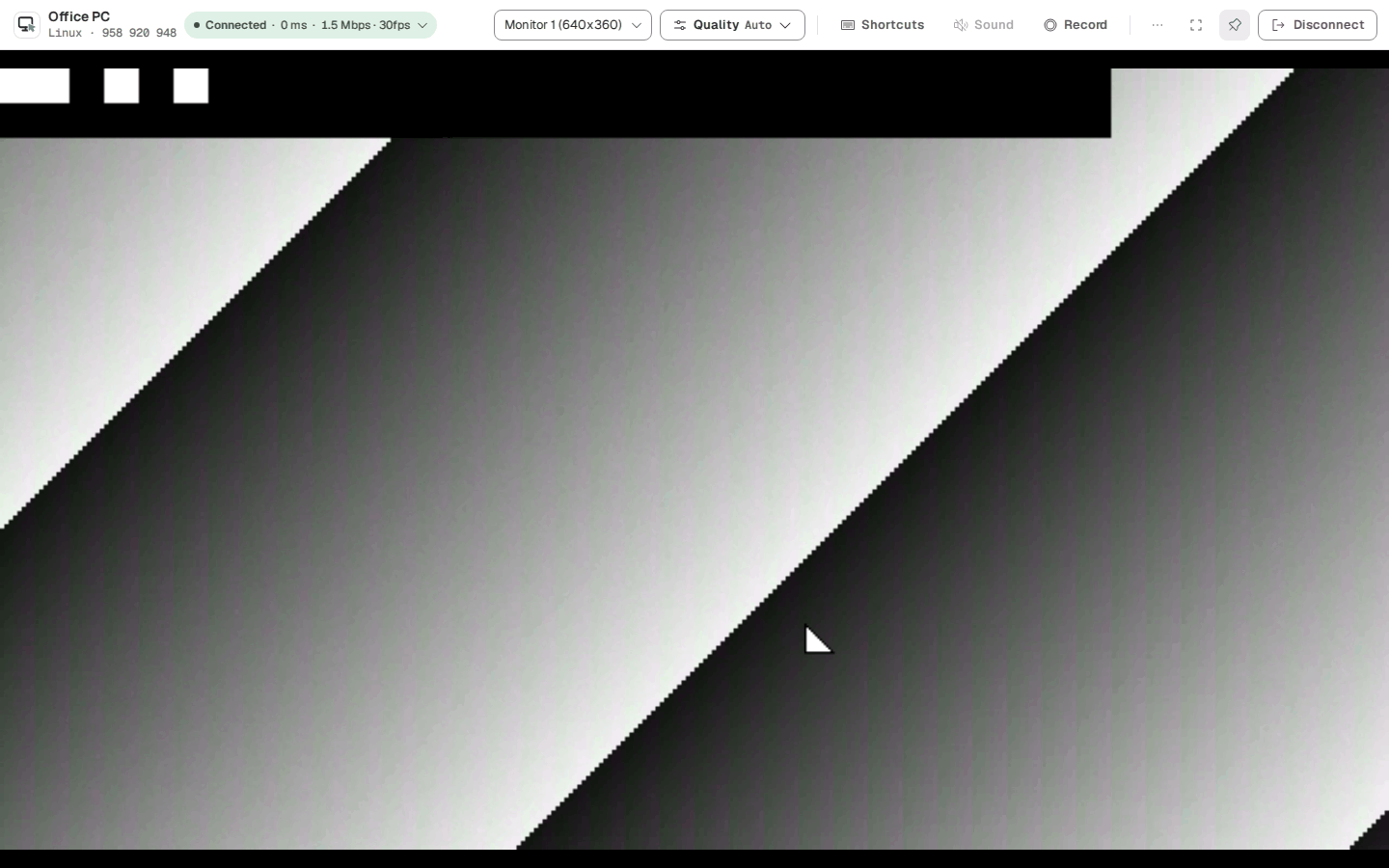
Una vez conectado, la pantalla del otro equipo aparece en su navegador web. Use la barra Herramientas de la sesión, en la parte superior central de la pantalla, para funciones como el portapapeles, los archivos, el sonido y la calidad.
La pantalla de la sesión remota
Barra de herramientas
La barra de herramientas puede estar plegada para dejar más espacio a la pantalla remota. Pulse ⌄ en la parte superior central para mostrarla, y pulse la chincheta para que siga visible (Mantener visible la barra de herramientas / Plegar la barra de herramientas).
Herramienta
Qué hace
Información de conexión
Muestra el primer fotograma, la tasa de bits, la pérdida, la resolución y la latencia.
Monitor
Elige qué monitor ver cuando el otro equipo tiene varios. También puede elegir Seguir la pantalla de quien controla.
Calidad
Elige Automática, Alta calidad o Poco ancho de banda. Automática ajusta a la vez la nitidez y los fotogramas según la red.
Atajos
Envía teclas que, de otro modo, capturarían el navegador o este equipo.
Sonido
Activa y desactiva el sonido del otro equipo.
Portapapeles
Comparte el texto copiado.
Archivos
Envía y recibe archivos.
Grabar
Graba la sesión en este navegador.
Más
Ajuste de pantalla, tema y soltar el control.
Pantalla completa
Muestra la pantalla remota ocupando toda su pantalla. Pulse Esc para salir.
Desconectar
Termina la sesión.
Calidad y resolución
Lo que se configura en el menú Calidad:
Calidad: Automática / Alta calidad / Poco ancho de banda
Fotogramas máximos: Automático, 60, 30, 15. Bajarlos ahorra ancho de banda y CPU del otro equipo.
Resolución remota: Ajustar a la ventana o Mitad de resolución. Cambia la resolución del monitor real, por lo que también cambia la pantalla de quien esté en ese equipo; vuelve a la original al desconectarse.
Cuando la red es lenta, aparece un aviso como "La calidad se redujo porque la red es lenta".
Ajuste de pantalla
Elíjalo en Más › Ajuste de pantalla.
Ajustar a la ventana: Muestra la pantalla entera. El espacio sobrante queda en negro.
Rellenar: Rellena sin márgenes negros. Los bordes se recortan un poco.
Tamaño real (1:1): Muestra la otra pantalla píxel a píxel. Desplácese si no cabe.
Teclado
Mientras está en la pantalla remota, casi todas las teclas van directamente al otro equipo. Para recuperar el teclado de la pantalla remota, pulse a la vez Ctrl izquierdo, Alt y Shift.
Envíe desde el menú Atajos las teclas que capturarían el navegador o este equipo.
Atajo
Qué hace
Ctrl + Alt + Del
Bloqueo · pantalla de seguridad
Alt + Tab
Cambiar de ventana
Win
Menú Inicio · Actividades
Ctrl + Shift + Esc
Administrador de tareas
Print Screen
Captura de pantalla
Han/Yeong
Cambiar coreano/inglés
Mandos de juego
Un mando conectado al visor aparece en el equipo remoto como un mando Xbox. Solo funciona mientras tiene el control. El navegador reconoce el mando cuando pulsa uno de sus botones con la página en primer plano. Por ahora solo los hosts Linux aceptan mandos, y el usuario de ese equipo debe poder escribir en /dev/uinput. La aplicación de PC para Linux aún no admite mandos; use allí un navegador.
Portapapeles
Active Intercambiar automáticamente en el menú Portapapeles, y el texto copiado en un lado llega al otro al instante. También puede desactivar el intercambio automático y enviarlo cuando quiera con Enviar mi portapapeles ahora.
Solo se comparte texto. Un portapapeles de más de 255 KB no se envía; en ese caso, envíe archivos con el envío de archivos. Si la otra persona desactivó el portapapeles para esta sesión, no puede usarlo.
Archivos
Pulse Enviar archivo en Enviar del menú Archivos, o arrastre un archivo a la pantalla remota, para enviarlo al otro equipo. Se guarda en la carpeta Descargas/tastedev-remote del otro equipo, y no sobrescribe archivos con el mismo nombre. Se envía un archivo cada vez, y no se pueden enviar carpetas.
En Recibir, elige archivos del otro equipo y los trae. Esto solo funciona al conectarse a uno de sus dispositivos; al conectarse por ID, solo recibe los archivos que la otra persona le envía. Cada archivo puede pesar hasta 512 MB.
Sonido
Pulse Sonido para activar y desactivar el sonido del otro equipo. Si el otro equipo no tiene sonido, aparece "Sin sonido del host".
Grabación
Pulse Grabar para grabar la sesión en este navegador, y pulse Detener grabación para descargarla como archivo. La grabación se guarda y se detiene al llegar a 1 GB. Si el otro equipo no permite grabar, aparece "El host no permite grabar".
Si el propio otro equipo está grabando esta sesión, la barra de herramientas muestra El PC remoto está grabando.
Pantalla de privacidad
Active [Privacidad] en una sesión de control y la persona que esté ante el PC remoto no verá la pantalla, y los altavoces de ese PC quedarán apagados. La pantalla sigue visible en esta ventana. Termina sola al desconectar o al pasar el control.
Windows cubre la pantalla con una ventana negra; Linux (X11) apaga los monitores. En Linux, los monitores pueden encenderse un instante cuando llega una entrada remota. Los hosts con Wayland y macOS no tienen este botón. Ejecute el host con --no-privacy para impedirlo.
Energía del PC remoto
En una sesión de control, [Energía] ofrece bloquear la pantalla, reiniciar, cerrar sesión y apagar. El bloqueo se hace al instante; las demás acciones piden confirmación. Ejecute el host con --no-power para impedirlo.
Al reiniciar uno de sus dispositivos, esta ventana espera hasta 10 minutos a que el PC vuelva. Si hay una contraseña guardada, se conecta al instante; si no, se abre el cuadro de contraseña. Si se conectó por ID, vuelva a conectarse con la nueva contraseña que muestra ese PC.
Mis macros
En [Atajos] › [Administrar macros…] puede nombrar y guardar las combinaciones de teclas que use a menudo: hasta 20, con hasta 6 teclas cada una, solo en este navegador. Las teclas que este equipo intercepta primero no se pueden capturar.
Pasar el control
Cuando varias personas se conectan al mismo equipo, solo una lo controla y las demás solo ven.
Mientras solo ve, pulse Solicitar control para pedir el control. El control pasa a usted en cuanto la persona del otro equipo lo permite.
Mientras tiene el control, use Más › Soltar el control para pasar a una sesión de solo ver.
En un teléfono
En un teléfono, las herramientas se agrupan en la parte inferior.
Panel táctil: Mueve el cursor con un dedo y toca para hacer clic. Separa dos dedos para ampliar y, con el zoom activo, arrastra dos dedos para mover la imagen. Sin zoom, arrastrar dos dedos desplaza, y una pulsación larga es un clic derecho.
Teclado: Abre el teclado en pantalla. La fila Teclas especiales de la parte superior tiene Esc, Tab, Ctrl, Alt, Shift, Win, flechas y Del.
Botones del ratón: Elija clic izquierdo, clic derecho o desplazamiento.
Cuando se pierde la conexión
Si la conexión se interrumpe un momento, aparece "La conexión se interrumpió un momento — reconectando" y se reconecta sola. Si la pantalla del otro equipo se bloquea, aparece "La pantalla del equipo remoto está bloqueada". Se verá de nuevo cuando se desbloquee en ese equipo, y la conexión se mantiene.
Cuando la sesión termina, la tarjeta Se perdió la conexión muestra por qué terminó y cuánto duró la sesión, y puede volver a conectarse con Reconectar.