Hello from TASTEDEV,
We would like to introduce TASTEREMOTE, a remote desktop project that lets you view and control a remote computer through a web browser. Install the host app on the PC you want to access, then connect from a browser without installing a separate viewer app. You can use the TASTEDEV-operated server or run your own server.
TASTEREMOTE is under active development as we continue to improve its features and stability. Depending on your setup, you may encounter bugs or features that are not yet fully polished. Please review the supported operating systems and known limitations before getting started.
If you run into a problem or have feedback, please leave a comment or question on the product page. Including your operating system, TASTEREMOTE version, and the steps that led to the issue will help us investigate and improve the project.
Product and downloads: https://tastedev.net/products/remote
Documentation: https://tastedev.net/docs/remote
For setup instructions and development updates, follow the development log through the Learn more link below.
There is still work to do, and your feedback will help us improve TASTEREMOTE step by step. Thank you for your interest, for trying the project, and for sharing your experience with us.
The TASTEDEV Team
Bei einem PC, der in Ihrem Konto registriert ist, können auch andere Konten mit der ID und dem Gerätepasswort dieses PCs eine Verbindung anfragen. Sie kommen nur hinein, wenn jemand am PC zulässt, und das Fenster Verbindungsanfrage zeigt die E-Mail-Adresse dieses Kontos als vom Server bestätigt. Ihr eigenes Konto (der Besitzer) verbindet sich weiterhin direkt über Meine Geräte.
Dieses Kapitel gilt nicht für nicht registrierte PCs (PCs, die ein Einmalpasswort verwenden).
Im Fenster Verbindungsanfrage
Fragt ein anderes Konto eine Verbindung an, zeigt das Fenster Verbindungsanfrage:
Die E-Mail-Adresse und den Avatar dieses Kontos (den ersten Buchstaben der E-Mail-Adresse) sowie "Vom Server bestätigt"
Erstmals oder Vertraut: ob diese E-Mail-Adresse auf der Vertrauensliste steht
Als vertrauenswürdige E-Mail hinzufügen: Aktivieren Sie dies und lassen Sie zu, um die E-Mail-Adresse in die Vertrauensliste aufzunehmen.
Blockieren: Lehnt ab und nimmt die E-Mail-Adresse in die Sperrliste auf. Der Server weist gesperrte E-Mail-Adressen von vornherein ab.
Wer anfragen darf
Wählen Sie für jeden PC eine von zwei Möglichkeiten.
Jede E-Mail — im Dialog fragen (Standard): Jeder Angemeldete darf anfragen und kommt nur hinein, wenn an diesem PC zugelassen wird.
Nur vertrauenswürdige E-Mails: Der Server weist E-Mail-Adressen, die nicht auf der Liste stehen, sofort ab. Für E-Mail-Adressen auf der Liste erscheint weiterhin das Fenster Verbindungsanfrage.
Ein PC, der nur als Dienst ohne Fenster läuft (etwa ein Linux-Server), hat niemanden, der die Anfrage beantwortet; dort kommen nur E-Mails aus der Vertrauensliste hinein, alle anderen werden abgelehnt.
Listen verwalten
Die Vertrauensliste und die Sperrliste können Sie an zwei Stellen ändern; in beiden Fällen ist es dieselbe Liste.
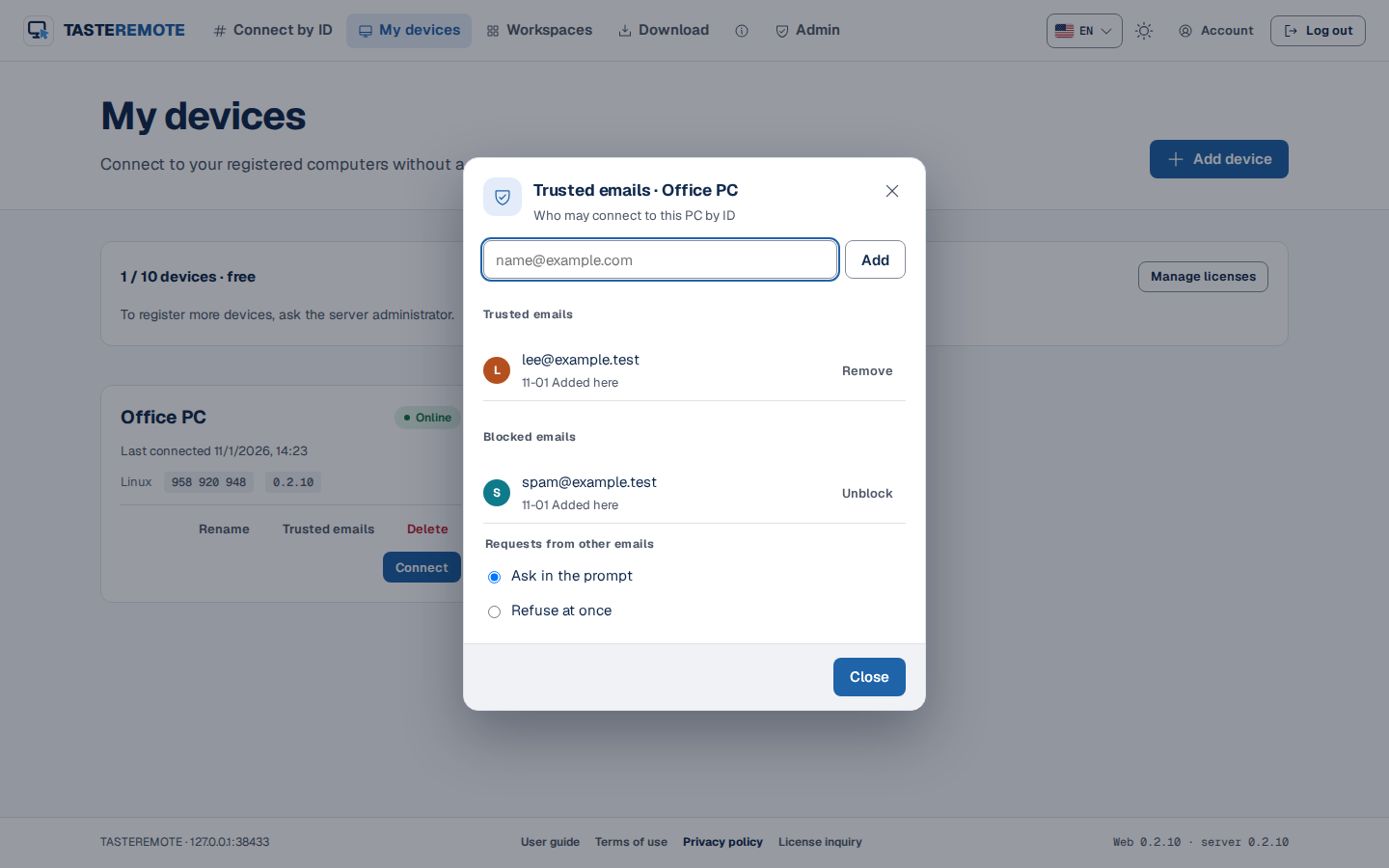
Im Web: Drücken Sie auf der Karte in Meine Geräte auf Vertrauenswürdige E-Mails (oder n vertraut). Geben Sie eine E-Mail-Adresse ein und drücken Sie Hinzufügen, oder verwenden Sie in der Liste Entfernen und Entsperren. Wählen Sie darunter bei Anfragen anderer E-MailsIm Dialog fragen oder Sofort ablehnen.
Vertrauenswürdige E-Mails
In der Host-App: Dasselbe machen Sie im Host-Fenster unter Einstellungen › Zugriffsregeln.
Wiederholte Anfragen und Passwortraten stoppen
Gibt dieselbe E-Mail-Adresse 3-mal ein falsches Passwort ein, kann sie sich 10 Minuten lang nicht verbinden. Die Sperre wächst mit jedem weiteren Fehlversuch (bis 1 Stunde).
Geben andere Konten zusammen 10-mal hintereinander ein falsches Passwort ein, werden alle Verbindungen anderer Konten eine Weile gesperrt.
Diese Sperren betreffen nicht den unbeaufsichtigten Zugriff des Besitzers.
Eine abgelehnte E-Mail-Adresse wird 1 Minute lang ohne Fenster Verbindungsanfrage abgewiesen, und die Wartezeit wächst mit jeder erneuten Ablehnung (bis 1 Stunde). Ein Zulassen setzt dies zurück.
Es öffnet sich immer nur ein Fenster Verbindungsanfrage zur selben Zeit.
Bei einem Konto, das Sie immer wieder stört, verwenden Sie Blockieren oder wechseln zu Nur vertrauenswürdige E-Mails. Jeder Versuch wird mit der E-Mail-Adresse im Host-Fenster unter Einstellungen › Verbindungsverlauf festgehalten.