Hello from TASTEDEV,
We would like to introduce TASTEREMOTE, a remote desktop project that lets you view and control a remote computer through a web browser. Install the host app on the PC you want to access, then connect from a browser without installing a separate viewer app. You can use the TASTEDEV-operated server or run your own server.
TASTEREMOTE is under active development as we continue to improve its features and stability. Depending on your setup, you may encounter bugs or features that are not yet fully polished. Please review the supported operating systems and known limitations before getting started.
If you run into a problem or have feedback, please leave a comment or question on the product page. Including your operating system, TASTEREMOTE version, and the steps that led to the issue will help us investigate and improve the project.
Product and downloads: https://tastedev.net/products/remote
Documentation: https://tastedev.net/docs/remote
For setup instructions and development updates, follow the development log through the Learn more link below.
There is still work to do, and your feedback will help us improve TASTEREMOTE step by step. Thank you for your interest, for trying the project, and for sharing your experience with us.
The TASTEDEV Team
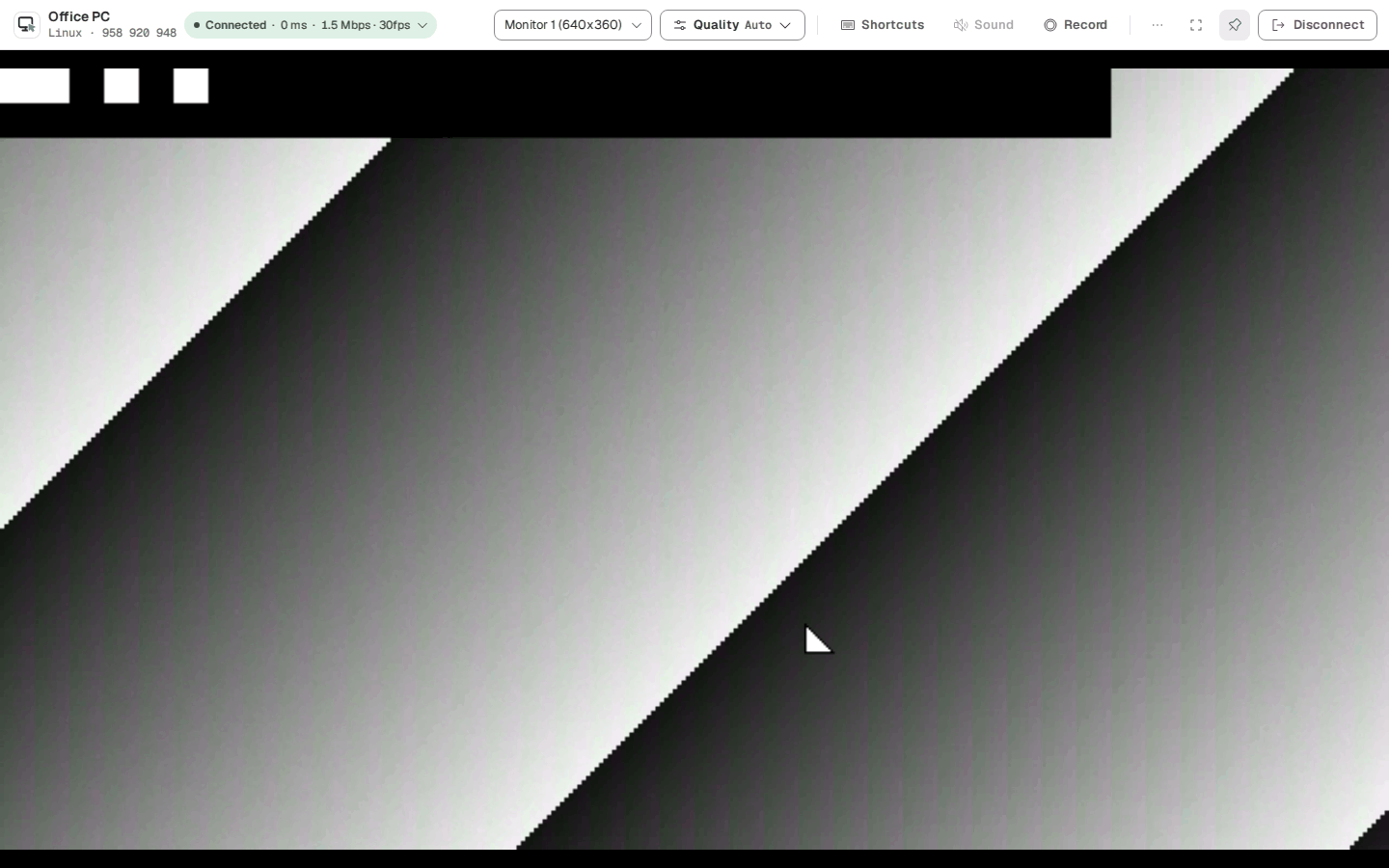
Nach dem Verbinden erscheint der Bildschirm des anderen Computers in Ihrem Webbrowser. Funktionen wie Zwischenablage, Dateien, Ton und Bildqualität erreichen Sie über die Leiste Sitzungswerkzeuge oben in der Mitte des Bildschirms.
Der Bildschirm der Fernsitzung
Symbolleiste
Die Symbolleiste kann eingeklappt sein, damit der entfernte Bildschirm mehr Platz hat. Drücken Sie oben in der Mitte auf ⌄, um sie zu zeigen, und drücken Sie die Stecknadel, damit sie sichtbar bleibt (Symbolleiste immer anzeigen / Symbolleiste einklappen).
Werkzeug
Funktion
Verbindungsinfo
Zeigt erstes Bild, Bitrate, Verluste, Auflösung und Latenz.
Monitor
Wählt, welchen Monitor Sie sehen, wenn der andere Computer mehrere hat. Sie können auch Dem Bildschirm des Steuernden folgen wählen.
Bildqualität
Wählt Automatisch, Hohe Qualität oder Geringe Bandbreite. Automatisch passt Schärfe und Bildrate gemeinsam an das Netzwerk an.
Tastenkürzel
Sendet Tasten, die sonst der Browser oder dieser Computer abfangen würde.
Ton
Schaltet den Ton des anderen Computers ein und aus.
Zwischenablage
Teilt kopierten Text.
Dateien
Sendet und empfängt Dateien.
Aufnehmen
Nimmt die Sitzung in diesem Browser auf.
Mehr
Bildanpassung, Design und Abgabe der Steuerung.
Vollbild
Zeigt den entfernten Bildschirm bildschirmfüllend. Mit Esc verlassen Sie ihn.
Verbindung trennen
Beendet die Sitzung.
Bildqualität und Auflösung
Das stellen Sie im Menü Bildqualität ein:
Bildqualität: Automatisch / Hohe Qualität / Geringe Bandbreite
Maximale Bildrate: Automatisch, 60, 30, 15. Ein niedrigerer Wert spart Bandbreite und CPU des anderen Computers.
Auflösung des entfernten Bildschirms: An Fenster anpassen oder Halbe Auflösung. Das ändert die Auflösung des echten Monitors, daher ändert sich auch der Bildschirm für alle an diesem Computer; nach dem Trennen wird sie zurückgesetzt.
Ist das Netzwerk langsam, erscheint ein Hinweis wie "Die Bildqualität wurde wegen eines langsamen Netzwerks gesenkt".
Bildanpassung
Wählen Sie sie unter Mehr › Bildanpassung.
An Fenster anpassen: Zeigt den ganzen Bildschirm. Freie Fläche bleibt schwarz.
Ausfüllen: Füllt ohne schwarze Ränder. Die Kanten werden etwas abgeschnitten.
Originalgröße (1:1): Zeigt den anderen Bildschirm Pixel für Pixel. Passt er nicht, scrollen Sie.
Tastatur
Solange Sie auf dem entfernten Bildschirm sind, gehen die meisten Tasten direkt an den anderen Computer. Um die Tastatur vom entfernten Bildschirm zurückzuholen, drücken Sie linke Strg-, Alt- und Umschalttaste gleichzeitig.
Tasten, die der Browser oder dieser Computer abfangen würde, senden Sie über das Menü Tastenkürzel.
Tastenkürzel
Funktion
Ctrl + Alt + Del
Sperren · Sicherheitsbildschirm
Alt + Tab
Fenster wechseln
Win
Startmenü · Aktivitäten
Ctrl + Shift + Esc
Task-Manager
Print Screen
Bildschirmfoto
Han/Yeong
Umschalten Koreanisch/Englisch
Gamepads
Ein am Viewer angeschlossenes Gamepad erscheint auf dem entfernten Computer als Xbox-Gamepad. Es funktioniert nur, solange Sie die Steuerung haben. Ein Browser erkennt ein Gamepad, sobald Sie bei geöffneter Seite im Vordergrund eine seiner Tasten drücken. Vorerst nehmen nur Linux-Hosts Gamepads an, und der Benutzer auf diesem Computer muss in /dev/uinput schreiben dürfen. Die PC-App für Linux kann noch keine Gamepads verwenden; nutzen Sie dort einen Browser.
Zwischenablage
Schalten Sie im Menü ZwischenablageAutomatisch austauschen ein, dann kommt auf einer Seite kopierter Text sofort auf der anderen an. Sie können den automatischen Austausch auch ausschalten und mit Meine Zwischenablage jetzt senden senden, wann Sie möchten.
Nur Text wird geteilt. Eine Zwischenablage über 255 KB wird nicht gesendet; senden Sie Dateien stattdessen mit der Dateiübertragung. Hat die andere Person die Zwischenablage für diese Sitzung ausgeschaltet, können Sie sie nicht nutzen.
Dateien
Drücken Sie im Menü Dateien unter Senden auf Datei senden oder ziehen Sie eine Datei auf den entfernten Bildschirm, um sie an den anderen Computer zu senden. Sie wird dort im Ordner Downloads/tastedev-remote gespeichert, und eine Datei mit gleichem Namen wird nicht überschrieben. Sie senden jeweils eine Datei, Ordner lassen sich nicht senden.
Unter Empfangen wählen Sie Dateien auf dem anderen Computer aus und holen sie herüber. Das funktioniert nur, wenn Sie sich mit einem Ihrer Geräte verbinden; bei einer Verbindung per ID empfangen Sie nur Dateien, die Ihnen die andere Person sendet. Jede Datei darf bis zu 512 MB groß sein.
Ton
Drücken Sie Ton, um den Ton des anderen Computers ein- und auszuschalten. Hat der andere Computer keinen Ton, erscheint "Kein Ton vom Host".
Aufnahme
Drücken Sie Aufnehmen, um die Sitzung in diesem Browser aufzunehmen, und Aufnahme beenden, um sie als Datei herunterzuladen. Bei 1 GB wird die Aufnahme gespeichert und beendet. Erlaubt der andere Computer keine Aufnahme, erscheint "Der Host erlaubt keine Aufnahme".
Nimmt der andere Computer diese Sitzung selbst auf, zeigt die Symbolleiste Remote-PC zeichnet auf.
Datenschutz-Bildschirm
Schalten Sie in einer steuernden Sitzung [Datenschutz] ein, sieht die Person am Remote-PC den Bildschirm nicht mehr, und die Lautsprecher dieses PCs sind aus. In diesem Fenster bleibt der Bildschirm sichtbar. Der Modus endet von selbst, wenn Sie die Verbindung trennen oder die Steuerung übergeben.
Windows verdeckt den Bildschirm mit einem schwarzen Fenster; Linux (X11) schaltet die Monitore aus. Unter Linux können die Monitore kurz aufleuchten, wenn Remote-Eingaben eintreffen. Wayland- und macOS-Hosts haben diese Schaltfläche nicht. Starten Sie den Host mit --no-privacy, um sie zu sperren.
Energie des Remote-PCs
In einer steuernden Sitzung bietet [Energie] Bildschirm sperren, Neu starten, Abmelden und Herunterfahren an. Das Sperren geschieht sofort, bei den anderen wird zuerst nachgefragt. Starten Sie den Host mit --no-power, um sie zu sperren.
Wenn Sie eines Ihrer Geräte neu starten, wartet dieses Fenster bis zu 10 Minuten, bis der PC zurück ist. Ein gespeichertes Passwort verbindet dann sofort; sonst öffnet sich der Passwortdialog. Wenn Sie sich per ID verbunden haben, verbinden Sie sich erneut mit dem neuen Passwort, das auf diesem PC angezeigt wird.
Meine Makros
Unter [Tastenkürzel] › [Makros verwalten…] können Sie häufig genutzte Tastenkombinationen benennen und speichern: bis zu 20 mit je bis zu 6 Tasten, nur in diesem Browser. Tasten, die dieser Computer zuerst abfängt, lassen sich nicht erfassen.
Steuerung übergeben
Wenn sich mehrere Personen mit demselben Computer verbinden, steuert nur eine Person, die anderen sehen nur zu.
Wenn Sie nur zusehen, drücken Sie Steuerung anfordern, um die Steuerung anzufragen. Sobald die Person am anderen Computer zulässt, geht die Steuerung an Sie.
Wenn Sie steuern, werden Sie mit Mehr › Steuerung abgeben zu einer reinen Ansichtssitzung.
Auf dem Smartphone
Auf dem Smartphone sammeln sich die Werkzeuge unten.
Trackpad: Mit einem Finger bewegen Sie den Cursor, Antippen klickt. Spreizen Sie zwei Finger zum Vergrößern und ziehen Sie im vergrößerten Bild mit zwei Fingern, um es zu verschieben. Ohne Zoom scrollt das Ziehen mit zwei Fingern, langes Drücken ist ein Rechtsklick.
Tastatur: Öffnet die Bildschirmtastatur. Die Zeile Sondertasten oben enthält Esc, Tab, Ctrl, Alt, Shift, Win, Pfeiltasten und Del.
Maustasten: Wählen Sie Linksklick, Rechtsklick oder Scrollen.
Wenn die Verbindung abbricht
Bricht die Verbindung kurz ab, erscheint "Die Verbindung war kurz unterbrochen — wird wiederhergestellt", und sie wird von selbst wiederhergestellt. Wird der Bildschirm des anderen Computers gesperrt, erscheint "Der Bildschirm des entfernten Computers ist gesperrt". Er erscheint wieder, sobald er an diesem Computer entsperrt wird, und die Verbindung bleibt bestehen.
Wenn die Sitzung endet, zeigt die Karte Die Verbindung wurde getrennt, warum sie endete und wie lange die Sitzung dauerte, und mit Erneut verbinden können Sie sich wieder verbinden.