Hello from TASTEDEV,
We would like to introduce TASTEREMOTE, a remote desktop project that lets you view and control a remote computer through a web browser. Install the host app on the PC you want to access, then connect from a browser without installing a separate viewer app. You can use the TASTEDEV-operated server or run your own server.
TASTEREMOTE is under active development as we continue to improve its features and stability. Depending on your setup, you may encounter bugs or features that are not yet fully polished. Please review the supported operating systems and known limitations before getting started.
If you run into a problem or have feedback, please leave a comment or question on the product page. Including your operating system, TASTEREMOTE version, and the steps that led to the issue will help us investigate and improve the project.
Product and downloads: https://tastedev.net/products/remote
Documentation: https://tastedev.net/docs/remote
For setup instructions and development updates, follow the development log through the Learn more link below.
There is still work to do, and your feedback will help us improve TASTEREMOTE step by step. Thank you for your interest, for trying the project, and for sharing your experience with us.
The TASTEDEV Team
Per ora questo capitolo è disponibile solo in coreano.
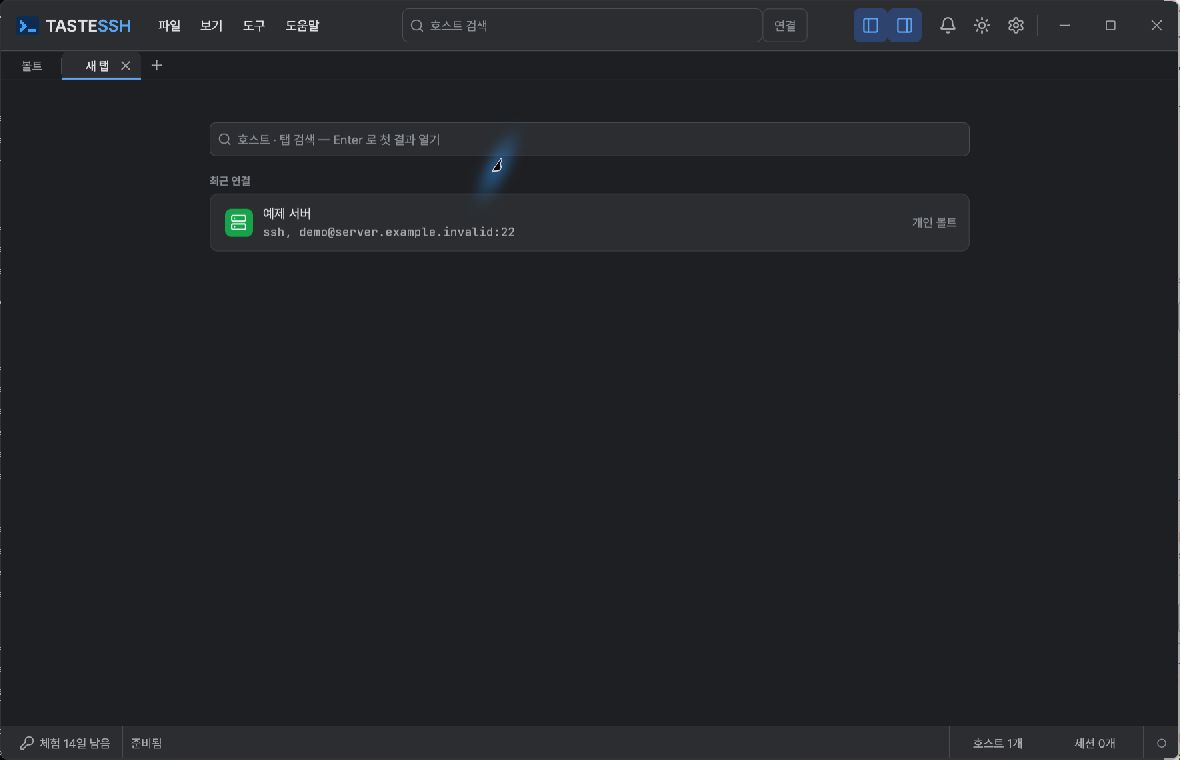
연결 전 새 탭의 호스트 검색 화면
이 캡처는 연결할 호스트를 고르는 화면입니다. 연결된 원격 터미널이나 명령 실행 결과를 나타내지 않습니다.
탭 정리·재연결·분리
여러 세션을 연 뒤 탭 목록 버튼으로 가려진 탭을 선택할 수 있습니다. 탭 우클릭 메뉴에는 복제·다시 연결·새 창으로 분리·닫기·다른 세션 탭 모두 닫기가 나타납니다. 메뉴는 세션 종류·개수·분리 상태에 따라 달라집니다. 탭 드래그로 순서를 바꿀 수 있습니다.
복제는 다른 접속 세션을 만드는 동작이며 기존 원격 프로세스를 복제하지 않습니다. 다시 연결 역시 이전 원격 작업 상태를 자동 복원하지 않습니다. 다른 세션 탭 모두 닫기 전에는 각 세션에서 진행 중인 작업을 확인합니다.
화면 분할과 동시 입력
터미널 세션을 선택합니다.
탭 도구의 화면 분할 메뉴에서 다른 세션 또는 새 로컬 터미널과 분할을 선택합니다. 보조 창의 작업 공간에 들어 있는 세션은 목록에 나오지 않습니다.
분할선을 조정하고 각 화면의 서버 이름·포커스를 확인합니다. 화면 분할 해제로 한 화면으로 돌아갑니다.
동시 입력 도구는 여러 터미널로 입력을 보냅니다. 민감한 명령 전에는 꺼져 있는지 확인하고, 사용 후 반드시 끕니다.
준비 조건은 대상 세션과 실행 권한 확인입니다. 기대 결과는 선택한 화면 또는 명령의 정확한 대상으로 전달입니다. 포커스가 불분명하면 동시 입력을 끄고 단일 세션에서 안전한 명령으로 확인합니다. 세션 오른쪽 패널의 스니펫·정보·표시는 전역 SFTP 화면과 별개입니다.
터미널과 세션
연결한 세션 탭을 선택하고 터미널에 입력합니다.
여러 연결은 각 탭에서 관리합니다. 명령을 실행하기 전에 현재 탭과 서버를 확인하세요.
긴 출력은 스크롤하거나 터미널 안에서 찾기로 검색합니다.
종료할 때 서버 셸의 exit 또는 세션 종료·탭 닫기를 사용합니다. 실행 중인 작업에 미칠 영향을 먼저 확인하세요.
Ctrl+C는 실행 중인 작업에 중단 신호를 보냅니다. 복사는 Ctrl+Shift+C를 사용하세요. Ctrl+Shift+C는 복사만 하며 작업을 중단하지 않습니다. 드래그 복사를 끈 상태에서 글자를 선택한 경우에는 첫 Ctrl+C가 복사하고 선택을 풀며, 다음 Ctrl+C가 중단합니다. 여러 줄을 붙여넣으면 의도하지 않은 명령이 실행될 수 있으므로 내용을 검토하고 붙여넣습니다.
터미널에 입력 초점이 있으면 Tab과 Shift+Tab은 셸로 전달됩니다. 이때 터미널 전체에 앱의 키보드 포커스 테두리를 표시하지 않습니다. 버튼·목록 등 터미널 밖에서 사용하는 키보드 포커스 표시는 그대로 유지됩니다.
설정 → 터미널에서 글꼴, 글자 크기, 커서, 터미널 테마, 스크롤백, 자동 재연결을 조정할 수 있습니다. 연결 유지(Keepalive)는 보안 정책상 고정값이며 화면의 간격·무응답 안내를 확인합니다. 스크롤백 변경은 새로 여는 세션부터 적용됩니다. 자동 재연결은 기존 서버 프로세스나 중단된 명령을 복원한다는 의미가 아닙니다.
연결 오류 표시
연결이 끊기면 해당 터미널 안에 오류 카드가 겹쳐 표시됩니다. 터미널 높이와 이전 출력은 유지됩니다. 카드에서 다시 연결하거나 로그를 열고 상세 원인을 펼칠 수 있으며, 긴 내용은 카드 안에서 스크롤합니다.
스크롤하며 텍스트 선택
터미널 선택 영역은 화면 위치가 아니라 선택한 원문을 따라갑니다. 선택 후 스크롤해도 복사와 선택 내용 검색은 같은 원문을 사용합니다. 드래그한 채 위·아래 가장자리 밖으로 이동하면 출력 기록이 자동으로 스크롤됩니다. 선택 원문이 보관 한도에서 삭제되거나 다시 쓰이면 선택을 해제합니다. 화면 너비 변경이나 대체 화면 전환 때도 잘못된 내용을 복사하지 않도록 선택을 해제합니다.
Windows 클립보드 기록
Windows 텍스트 복사는 해당 앱 창을 클립보드 소유 창으로 사용합니다. 복사 요청 후 OS 기록에 실패하면 오류 로그에 남깁니다. 창이 이미 닫혔거나 소유 창을 확인할 수 없으면 클립보드를 비우지 않고 복사를 중단합니다.
호스트 연결 탭을 끌면 반투명 탭 미리보기가 포인터를 따라갑니다. 원래 탭 높이와 이름·프로토콜·상태 표시를 유지하며, 놓으면 미리보기가 사라지고 기존 탭 재정렬이 적용됩니다. 드래그만으로 연결이나 출력이 초기화되지 않습니다.
마우스로 드래그하면 원문을 연속 선택합니다. 한 번 클릭한 뒤 Shift+클릭하거나 기존 선택에서 Shift+드래그하면 처음 기준점을 유지하면서 범위를 늘리거나 줄입니다.
Ctrl+드래그하면 표나 로그의 특정 열을 사각형으로 선택합니다. 선택을 마친 뒤 Shift로 조절해도 사각형 방식이 유지됩니다.
선택은 스크롤해도 원문을 따라갑니다. 자동 복사 설정과 Ctrl+Shift+C는 선택한 방식의 원문을 복사합니다.
Ctrl+C의 원격 작업 중단, Ctrl+클릭의 링크 열기와 셸의 키 입력은 유지합니다. Shift와 함께 클릭할 때는 링크를 열지 않습니다.
출력에 표시된 명령 바로 입력
npm 안내처럼 출력에서 밑줄로 표시된 텍스트는 Ctrl 키를 누르고 클릭해 해당 터미널의 현재 입력 위치로 보낼 수 있습니다. 예를 들어 밑줄 친 npm install -g npm@12.2.1 전체를 복사·붙여넣기 없이 입력합니다. Enter는 보내지 않으므로 내용을 확인한 뒤 직접 실행합니다.
이 동작은 클립보드를 읽거나 변경하지 않으며, 브로드캐스트가 켜져 있어도 클릭한 터미널에만 입력합니다.
현재 입력 중인 내용을 지우거나 프롬프트 위치를 추측하지 않습니다. 기존 커서 위치에 삽입합니다.
한 화면 줄의 연속된 밑줄 영역을 사용합니다. 제어 문자가 있는 텍스트는 삽입하지 않습니다. URL은 기존 Ctrl+클릭으로 브라우저에서 열립니다.
연결되지 않은 터미널에는 전송하지 않습니다. 일반 클릭·드래그와 Shift 선택은 그대로 사용할 수 있습니다.
링크에 Ctrl을 누르고 마우스를 올리면 URL과 두 가지 동작을 툴팁으로 표시합니다. Ctrl+클릭은 기존처럼 브라우저에서 열고, Ctrl+Shift+클릭은 URL을 현재 터미널에 입력합니다. 후자는 클립보드·Enter·브로드캐스트를 사용하지 않습니다. 밑줄 텍스트 바로 입력에도 Ctrl+Shift+클릭을 사용할 수 있습니다.
연결이 닫히거나 실패했을 때
다시 연결 안내는 해당 터미널 하단 중앙의 작은 오버레이에 표시됩니다. 상태와 호스트를 왼쪽에, 다시 연결을 오른쪽에 두며 좁은 영역에서는 조작 줄을 아래로 옮깁니다. 로그가 있으면 기록 아이콘의 툴팁에서 로그 열기를 확인할 수 있습니다.
실패 원인은 간단히 표시하고 원문은 자세히 보기에서 펼칩니다. 자동 재연결의 카운트다운·중지와 새 호스트 키 확인은 기존 동작을 유지합니다. 오버레이가 터미널의 크기나 스크롤백을 변경하지 않으며, 클릭 전에는 재연결하지 않습니다.
다시 연결할 때 이전 출력 표시
설정 → 터미널 → 다시 연결할 때 이전 출력 표시를 켜면 재연결 전에 이전 출력을 화면에 복원합니다. 기본값은 꺼짐입니다. 현재 탭에 남은 출력을 우선하며 비어 있으면 해당 호스트의 가장 최근 저장 로그를 사용합니다. 둘 다 없으면 빈 화면에서 연결합니다.
이전 출력 뒤에 다시 연결 구분선을 두고 새 연결의 출력을 이어 표시합니다. 화면 표시만 복원하며 명령·인증·터미널 제어 응답을 서버로 다시 보내거나 이전 내용을 새 로그에 중복 저장하지 않습니다. 이전 출력은 현재 스크롤백 한도 안에서 표시되며, 색상·커서 이동 같은 과거 제어 효과는 복원하지 않습니다. 수동·자동 재연결 모두 같은 설정을 따릅니다. 이 설정을 켜도 앱 시작 시 자동 접속하지 않습니다.
진행률 표시 중 출력 기록
APT처럼 마지막 줄을 진행률 전용으로 사용하는 명령도 위로 밀려난 일반 출력을 설정된 스크롤백 한도 안에서 보존합니다. 화면 안쪽 일부 영역만 사용하는 TUI 및 대체 화면의 임시 출력은 일반 기록에 섞지 않습니다. 이 수정은 서버 버전에 한정되지 않습니다. 이미 유실된 기록을 자동 복구하는 기능은 아닙니다.
SSH 비정상 종료 원인 확인
세션이 종료 코드 없이 끊기면 가능한 경우 SSH 통신의 실제 종료 오류를 표시하고 기록합니다. Keepalive 시간 초과와 연결 초기화 등이 일반적인 셸 종료 문구에 가려지지 않도록 합니다. 통신 오류를 회수할 수 없거나 셸 채널만 종료된 경우에는 종료 상태가 없다는 안내가 유지됩니다. 정상 종료 코드는 바꾸지 않으며, 원인 기록만으로 서버나 네트워크의 단절이 해결된 것으로 판단하지 않습니다.